

編輯:HTC 刷機教學
「能不能把程式裝到記憶卡上?」幾乎是每個 HTC G7 使用者都問過的問題。答案是可以,關鍵在於替記憶卡切出一個 Linux 專用的 ext 分區。整個流程其實不複雜,新手照著做,幾分鐘就能搞定。以下先說明 APP2SD 的原理,再進入實作。
app2sd 是 APP TO SD 的縮寫,顧名思義就是把原本只能安裝在機身 ROM 的應用程式,改放到 SD 卡上,藉此緩解內建空間不足的窘境。由於 to 與 two 同音,two 又等於 2,於是便有了 app2sd 這個寫法。
需要留意的是,本文示範的是需要手動切分區的傳統做法,適用於 2.1 ROM 與部分 2.2 ROM。完成 APP2SD 後,程式主體雖已搬到記憶卡,仍會佔用少量機身空間,這屬正常現象。
另外,若格式化遲遲不成功或分區無法使用,問題多半出在記憶卡本身,建議選購 C4、C6 等速度等級較高的卡,成功率與流暢度都更好。
一、先刷入支援 APP2SD 的 ROM。
二、替 SD 卡重新分區。
Android 以 Linux 核心為基礎,只認 ext 系列分割 installing 應用程式。支援 APP2SD 的 ROM 能讀取記憶卡上的 ext 分區,但一般記憶卡出廠時只有單一 FAT 或 FAT32 分區,因此必須自行切出「一個 ext 分區+一個 FAT32 分區」的雙分割結構:ext 用來放程式,FAT32 用來擺照片、音樂等資料。分區完成後再刷入支援的 ROM,手機便會自動啟用 APP2SD。
1、安裝分區工具。若 Windows 7 下無法執行,可在相容性設定中改為 XP SP2。
2、先把記憶卡內的資料完整備份出來,接著開始切分區。原理與替硬碟分區相同,目標是兩個分割。
第一分割:FAT32 格式,用來存放照片與個人資料。
第二分割:EXT3 格式,用來承載 APP2SD 的程式檔。
刪除舊分區
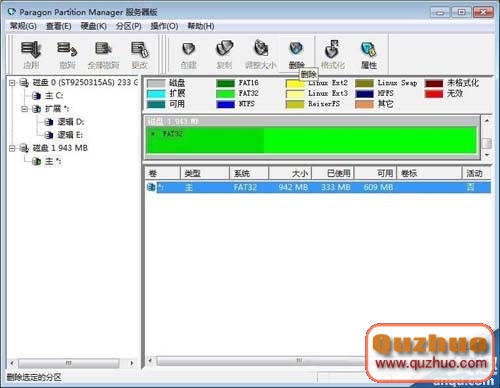
把卡插上電腦,開啟工具後選對磁碟代號,按下「刪除」清除原有分割。
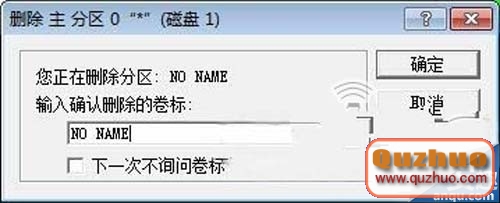
刪除時名稱欄位填 no name 即可,與說明一致。
建立 FAT32 分區
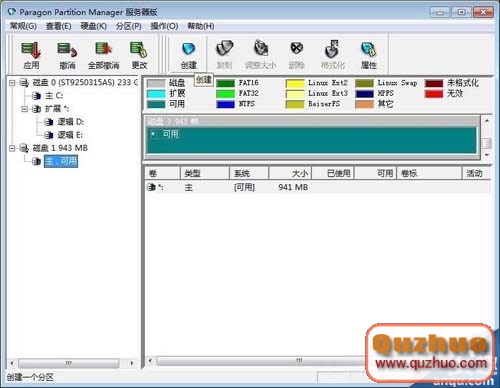
舊分區清乾淨後,重新選好磁碟代號並點「建立」。
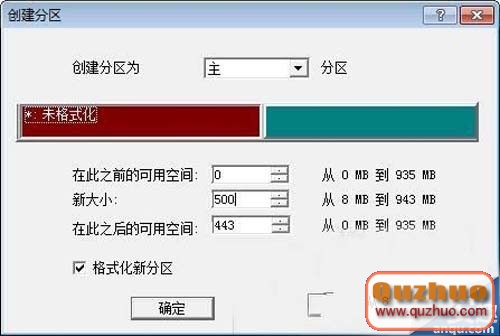
先處理 FAT32,容量建議留大一些。
在「新大小」欄位填入你希望的 FAT32 容量。照片、歌曲都放在這裡,等同於原本手機記憶卡的角色。
以 500MB 為例,圖中紅色區塊就是即將建立的 FAT32 分區,剩下的藍色部分則預留給後續的 EXT3。
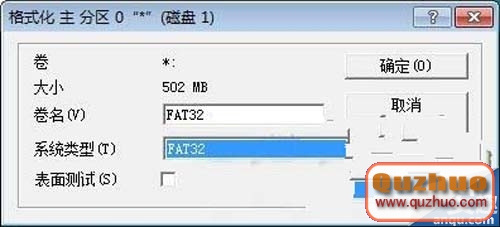
取一個好記的磁碟標籤,格式選 FAT32,按下確定。
建立 EXT3 分區
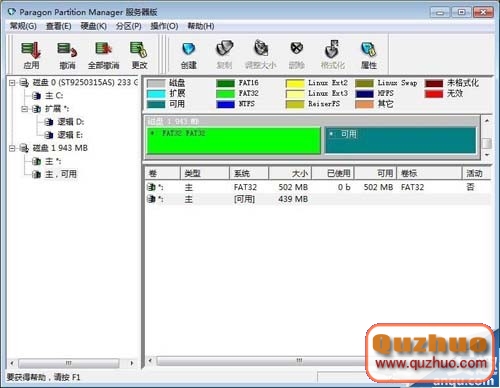
接著選取剩下的藍色未配置空間,同樣點「建立」。
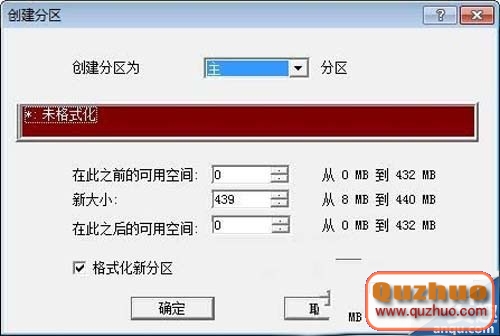
容量不必再調整,剩餘空間全部劃給 EXT3。
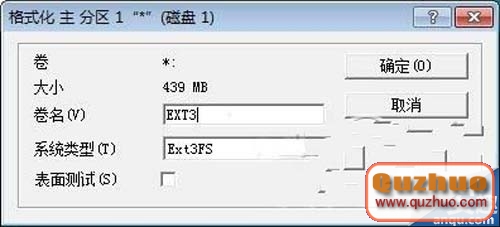
用剩餘空間建立第二個分割,格式同樣選 EXT3。
套用設定
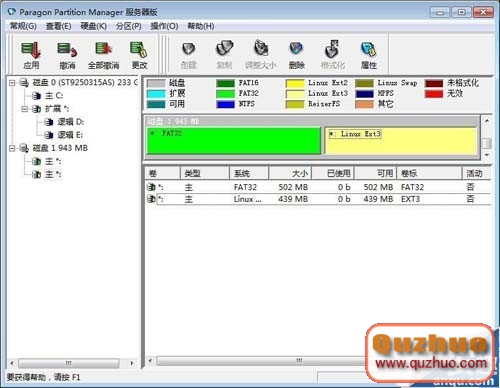
兩個分區都建立完成後,按下「應用」讓變更生效。
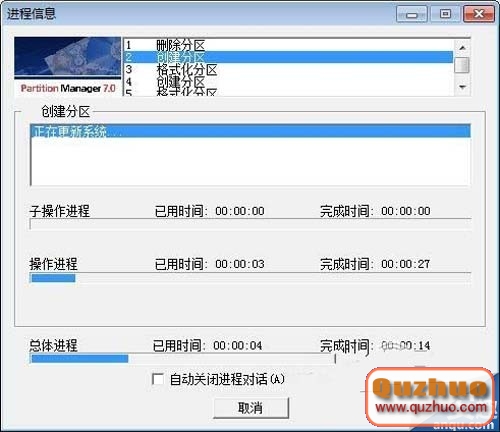
工具開始執行分區作業,稍候片刻。
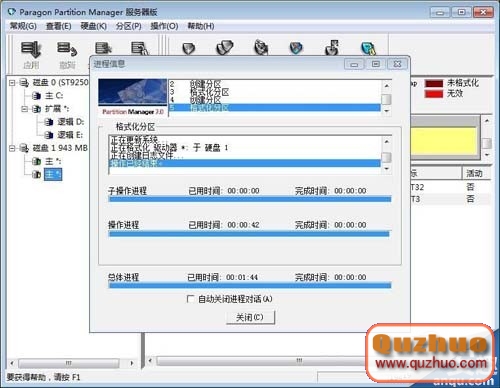
分區完成後,把先前備份的資料複製回 FAT32 分區即可。EXT3 分區在 Windows 下不會顯示,只有在 Linux 環境中才看得到,這是正常的。
把記憶卡插回手機,系統便會自動把程式安裝到 EXT3 分區上。
 Desire Z CWM Recovery 5.0.2.7 編譯漢化(甜椒刷機助手中文版)
這是一套 Desire Z CWM Recovery 5.0.2.7 編譯漢化(甜椒刷機助手中文版)。 此 Recovery 已在作者機器測試通過,基於 CWM Reco
 HTC G12 移植 Android 4.0.4+Sense 4.1 體驗報告(里程篇)
ROM 資訊 ROM 大小:393.78 MB 版本:4.0.4 介面類型:Sense 本系統以 HTC One V + One ST + Desire X + Vipe
 G7/Desire CM7 清新 2.3.7:速度與華麗兼具、穩定流暢
這是一套 G7/Desire CM7 清新 2.3.7 ROM,主打速度與華麗的強襲,穩定流暢。感謝作者 Norma。 ROM 版本:2.3.7;ROM 作者:Norma
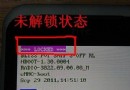 HTC G20 Rhyme 官方解鎖圖文流程
HTC G20 Rhyme 解鎖可依官方流程進行。解鎖前請先備份資料,因為過程可能會清除手機內容。註冊 HTCDev 帳號先到 HTC 官方開發者網站註冊帳號。若已有帳號