

編輯:HTC 刷機教學
預設所有程式都裝在機身記憶體。能否移到記憶卡取決於開發商有沒有在程式裡加入這個功能。操作方式:主畫面按 選單 → 設定 → 應用程式 → 管理應用程式,在「已下載」分頁點選目標程式,再按「移至 SD 卡」。若該選項是灰色的,代表不支援,需向開發商查詢。另外,手機以磁碟機模式連上電腦時,記憶卡裡的程式無法使用。
用 micro USB 線把手機連到電腦並選擇「磁碟機」模式,開啟新的可移除式磁碟,在記憶卡根目錄建立名为 ringtones 的資料夾,把想要的 MP3 複製進去。放進這個資料夾的歌曲都會出現在可用鈴聲清單中。完成後回到主畫面按 選單 → 通知,把連線類型改為「僅充電」關閉 USB 儲存裝置,再到 設定 → 音效 → 電話來電鈴聲 挑選即可。注意:掛載為磁碟機期間無法使用相機、相簿、音樂等需要 SD 卡的應用,且 ringtones 裡的 MP3 不會出現在音樂播放器中。
主畫面 → 設定 → 語言與鍵盤 → 觸控輸入 → 國際鍵盤,從清單中挑選語言。若找不到需要的語言,可用「keyboard」為關鍵字搜尋 Android Market 上的第三方輸入法。存取 Market 需要網路連線,電信業者可能收取流量費用。
主畫面 → 設定 → 應用程式 → 開發,勾選「保持喚醒」。這會縮短待機時間,需要時再開。
在鎖定畫面上按住應用程式捷徑,拖曳到圓環中央後放開,裝置就會解鎖並直接開啟該程式。
只有自行下載的程式可以移除。主畫面 → 設定 → 應用程式 → 管理應用程式,在「已下載」分頁點選目標程式,再按「解除安裝」。
主畫面 → 所有應用程式 → HTC Watch → 影片商店,即可挑選影片租看或購買。此服務需網路連線,付費內容僅部分地區提供。
可以,Sensation 支援 3D 體驗。主畫面 → 所有應用程式 → 氣象,上下滑動即可切換其他城市。此功能需網路連線,且會增加耗電。
來電時按下音量減鍵直到機器震動、鈴聲音量歸零即可。
用 USB 線連接手機與電腦,從畫面頂端下拉狀態列,選擇「網際網路傳送」作為連線類型,手機即可透過電腦的網路上網。
可以。鎖定螢幕有多種樣式(桌布、相片相簿、Friend Stream、氣象、股票、時鐘等),部分樣式會直接顯示社群更新。變更路徑:主畫面 → 選單 → 個人化 → 鎖定螢幕。
主畫面 → 所有應用程式 → 相片集 → 所有相片 → 分享 → 藍牙,勾選要傳的相片後按下一步,若藍牙未開啟會提示開啟。接著選擇已配對的裝置或掃描新裝置即可傳輸。前提是先完成配對。
Sensation 最高相容到 HTC Sync 3.0,雖然向下相容,仍建議使用與機型相符的最新版本,可從 HTC 官網支援區下載,該處也附有使用指南。部分地區出貨時會附上隨身碟或記憶卡,可用性依地區而異。
要先在主畫面建立資料夾捷徑,有三種做法:主畫面 → 所有應用程式 → 設定 → 個人化 → 資料夾 → 已透過藍牙接收;或直接按主畫面的「個人化」→ 資料夾 → 已透過藍牙接收;或在主畫面空白處長按約兩秒開啟個人化頁面後同樣選擇。建立捷徑前請確認主畫面有足夠的空白區域。
 HTC G13 A510e 刷入 Root 詳解:S-OFF、Recovery 與權限取得
本文說明 HTC G13 A510e 如何透過手動方式完成 Root。流程會先確認 S-OFF 狀態,再處理 Recovery,最後刷入 Root 檔案。操作前請務必備份
 HTC Desire Z刷機教學:Recovery與第三方ROM
在 HTC Desire 系列裡,Desire Z 的存在感相對低調,但低調並不代表實力不足。以下說明它的完整刷機流程。 一、確認是否為 S-OFF手機關機,按住音量-+
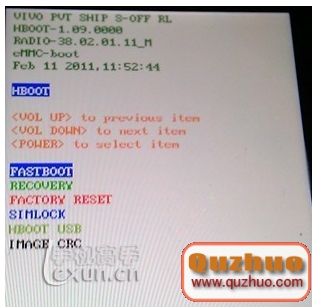 HTC Desire V(T328D/T328W)一鍵刷入第三方 Recovery 與卡刷 ROM 教學
這篇示範用一鍵工具替 Desire V 刷入第三方 Recovery,接著再用 Recovery 卡刷第三方 ROM。整個流程不需要複雜指令,照著做即可。 前置條件 手
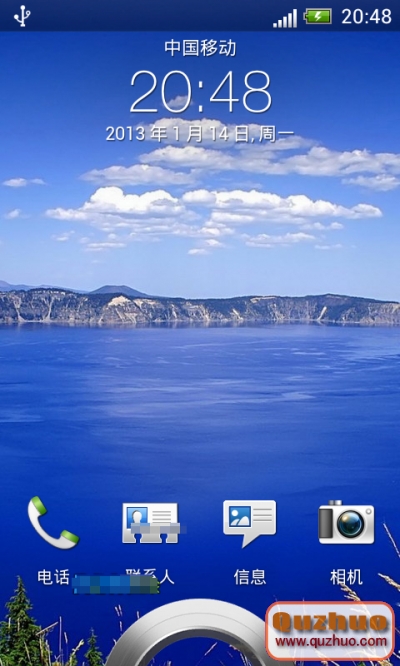 HTC G12 移植 Android 4.0.4+Sense 4.1 體驗報告(里程篇)
ROM 資訊 ROM 大小:393.78 MB 版本:4.0.4 介面類型:Sense 本系統以 HTC One V + One ST + Desire X + Vipe