

編輯:HTC 刷機教學
把應用程式捷徑拖到鎖定螢幕圓環的正中央再放開,螢幕就會解鎖並啟動該程式。
可以。主畫面 → 所有應用程式 → 兒童模式 → 選單 → 設定,勾選「鎖定螢幕」按鈕即可。
不使用時關掉 Wi-Fi、藍牙與 GPRS;把背光調到最低亮度;盡量用電源變壓器充電,因為 USB 供電電壓較低;移除沒在用的第三方軟體(這些程式未經 HTC 測試,可能拖慢效能與續航);到 設定 → 應用程式 → 正在運作的服務 檢查背景程式並停止;最後也別忽略訊號強度,訊號不穩時機器會不斷搜台,很吃電。
主畫面 → 設定 → 應用程式 → 開發,勾選「保持喚醒」。此設定會縮短待機時間。
主畫面 → 所有應用程式 → Market → 選單 → 我的應用程式,點開想自動更新的程式,在說明頁勾選「允許自動更新」。
關機後讓前面板朝下、雙手握住機身,用兩側拇指把上蓋推出即可取下。
預設全部裝在機身記憶體,能否外移取決於開發商。主畫面 → 設定 → 應用程式 → 管理應用程式,在「已下載」分頁點選程式後按「移至 SD 卡」。
關機、取下背蓋後,按下 microSD 卡讓它從卡槽彈出。
可以。 via 主畫面 → 所有應用程式 → 相機,點切換鍵改用前相機;或開啟 Snapbooth,它還提供多種相片風格選項。
主畫面 → 設定 → 應用程式 → 管理應用程式,在「已下載」分頁點選目標程式後按「解除安裝」。
確認檔案為 .apk 格式(Android 只認這個),用 USB 線連上電腦並選擇磁碟機模式,把檔案複製進記憶卡任一資料夾。完成後把連線改為「僅充電」關閉 USB 儲存裝置。手機端需要檔案管理器這類應用,可在 Android Market 搜尋「file manager」下載。接著到 設定 → 應用程式 勾選「未知的來源」,用檔案管理器開啟該資料夾並點安裝,安裝完可選「開啟」或「完成」。
可以,不會讓系統當機。主畫面 → 所有應用程式 → 工作管理員,點「X」關掉執行中的程式。
記事本身刪除後塗鴉會永久消失,但你仍可取用先前在記事中建立的影像另開新記事。路徑:主畫面 → 所有應用程式 → 相片集 → 塗鴉,長按要用的影像後選 分享 → 記事。
內建瀏覽器一次最多開六個視窗。需要更多可到 Android Market 以「internet browsers」搜尋其他瀏覽器。
可以。主畫面 → 所有應用程式 → 音樂 → 選單 → 更新專輯封面,可選全部更新或只更新目前專輯,也能勾選自動更新。
方式一:以磁碟機模式連上電腦,在記憶卡根目錄建立 alarms 資料夾並放入 MP3,完成後把連線改為「僅充電」。鬧鐘會自動搜尋該資料夾,建立鬧鐘時即可挑選。
方式二:主畫面 → 所有應用程式 → 鬧鐘,右捲到 設定鬧鐘 → 鬧鐘音效 → 音樂,直接挑選 Music 資料夾裡的 MP3。
以磁碟機模式連上電腦,在記憶卡根目錄建立 notifications 資料夾並放入 MP3,完成後改為「僅充電」卸載。再到 設定 → 音效 → 通知音效 挑選即可。
主畫面 → 設定 → 無線與網路 → 藍牙設定 → 裝置名稱,輸入新名稱。這個名稱是其他裝置藍牙搜尋時看到的識別名稱。
主畫面 → 所有應用程式 → 相片集 → 所有相片 → 分享 → 藍牙,勾選多張後按下一步,若藍牙未開啟會提示開啟,接著選擇已配對或掃描新裝置即可。
先把耳機設為配對模式,再到 設定 → 無線與網路 勾選藍牙 → 藍牙設定 → 掃描裝置。清單中點選耳機名稱讓平板嘗試連線,若要求輸入密碼,請使用耳機隨附的預設密碼。
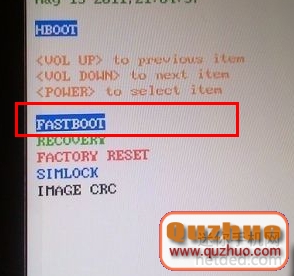 HTC One X S720e 線刷 RUU 完整流程(附注意事項)
先前談過 S720e 的卡刷 RUU 做法,這次補上線刷。整體邏輯同樣簡單:手機連電腦,主要操作都在電腦端完成。這套流程不只適用 S720e,所有以 RUU 線刷的 HT
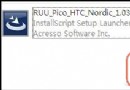 HTC One V 官方 RUU 刷機教學:電腦端流程與圖文
官方 RUU 刷機穩定,但會清除資料,請先備份。電量建議 50% 以上。 準備 安裝 HTC Sync 與驅動,關閉殺毒與防火牆。可先移除 SIM 卡與記憶卡;若 HBO
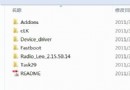 安卓教學:CLK 刷機方式的工具包與操作指引
本文整理 CLCK(ClockworkMod)刷機所需的全套工具,ROM 本身不在其中,需另行準備。附件內另外附上 Charmacas 原著的 PDF 版教學文件,遇到看
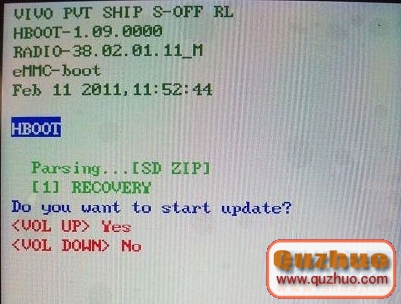 HTC G22 刷入 Recovery 圖文教學
這裡主要說明 HTC G22 如何安裝刷入 Recovery。Recovery 是刷機的前提,很多人就是卡在這一步,以下把流程拆開來講。 一、準備工作 1、下載 Reco