

編輯:HTC 刷機教學
想啟用 A2SD+ 或 link2sd 這類把應用程式搬到記憶卡的方案,第一步都是替 SD 卡切出 ext 分區。G6 可以直接用 Recovery 完成,不必連電腦。
1. 記憶卡必須先格式化成 FAT32。
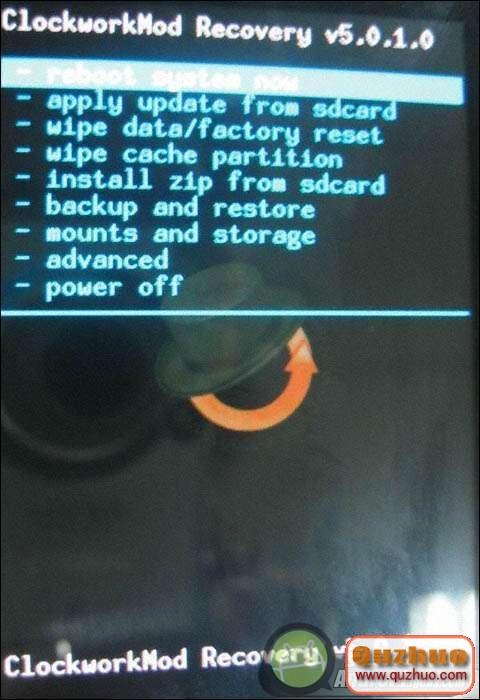
2. 關機後依序按:返回鍵+電源鍵 → 電源 → 等三秒 → 音量下 → 電源,進入 Recovery 介面。
3. 用光標鍵或音量下鍵選到 advanced,按下光標鍵(螢幕下方中央那顆圓形按鈕)。
4. 選到 Partition SD Card,再按光標鍵。
5. 接著會出現 Ext Size 選項:128M/256M/512M/1024M/2048M/4096M。一般 8G 卡選 512M 即可,選好後按光標鍵。
6. 接著是 Swap Size 選項:0M/32M/64M/128M。建議選 0M——這是交換空間,把記憶卡當虛擬記憶體讀寫會大幅縮短卡片壽命。
7. 一路按確認,手機會自動重啟,分區即完成。
附件:PartitionManager9.0.rar 下載
分區會清除記憶卡上的所有資料,執行前請先把照片、音樂等檔案備份到電腦。
 用刷機精靈為 HTC One X 刷入錘子 ROM:圖文流程
相關下載 一鍵刷入 Recovery 工具。 下載 ROM 可至 ROM 之家的錘子 ROM 專區下載。下載後無需解壓,直接把檔案放進手機內建儲存卡的根目錄。 刷入 Re
 HD7 的 SPL 從 5.0 降到 1.57:兩階段降級圖文教學
剛入手 HD7 時如果糊里糊塗把系統升到最新版,SPL 會一起變成 5.0,結果就是無法越獄。好消息是這個降級流程比想像中簡單,不需要 Y 線或金卡。 第一階段:SPL
 HTC G8 Wildfire 取得 Root 權限圖文教學
HTC G8 Wildfire 要怎麼取得 Root?需要哪些工具?以下把整個流程拆解說明。 開始前請先下載兩個檔案:Unrevoked 3 與 Hboot drive
 為 HTC 機種加入 DaemonController 省電頻率控制
DaemonController 是一款針對 HTC 部分機型的頻率調控腳本,能依螢幕狀態切換 CPU 上下限,兼顧效能與續航。使用前請先確認你的機型在支援清單內。 第一