

編輯:HTC 刷機教學
刷機或升級過程中出現 CID 錯誤、MID 錯誤,導致無限重啟,是很常見的狀況。根本原因通常是韌體與 ROM 不相容——刷完韌體卻沒搭配對應版本的 ROM,自然開不了機。解法是修改刷機包的 android-info.txt,把機器的 CID/MID 加進去。
安裝 HTCDriver3.0.0.018.exe。這個驅動必須安裝,很多無法正常連上電腦的問題都是驅動造成的。
附件:HTCDriver3.0.0.018.exe 下載
附件:adb.rar 下載
2. 把 adb.rar 解壓到電腦 C 槽根目錄。
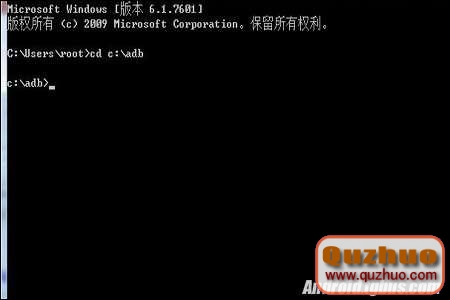
3. 點「開始-執行」輸入 cmd 進入命令提示符,以下指令都在此視窗執行。
4. 輸入 cd c:\adb 並按 Enter。
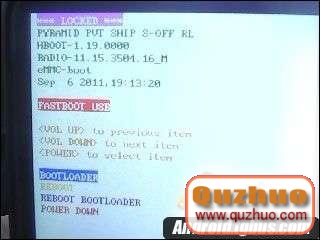
5. 手機能全關機,按住音量下鍵加電源鍵進入 bootloader,選擇 FASTBOOT 並接上 USB 線,手機顯示 fastboot USB。
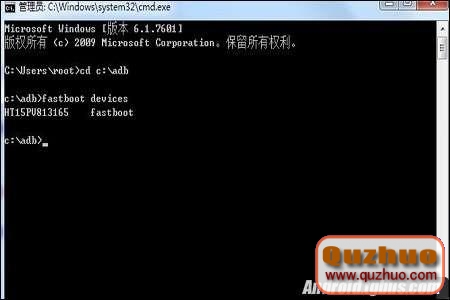
6. 輸入 fastboot devices 並按 Enter,用來確認手機已連上(會回傳手機序號)。
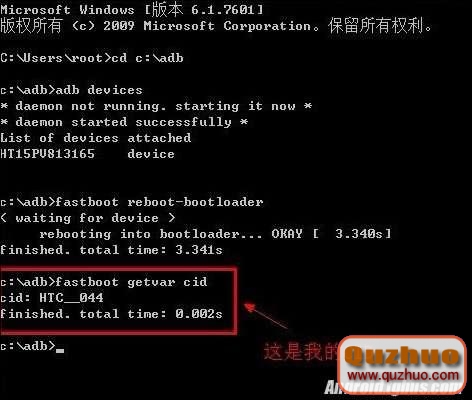
7. 輸入 fastboot getvar cid 取得目前的 CID。
8. 輸入 fastboot getvar mid 取得目前的 MID。
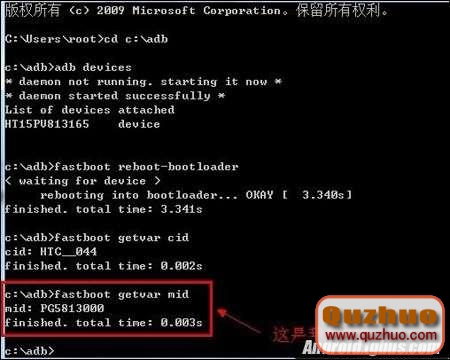
9. 打開 PG58IMG.ZIP(是「打開」不是解壓),把 android-info.txt 拖到桌面。
10. 打開來看 modelid 與 cidnum,確認裡面有沒有跟你手機相符的。沒有的話就補上,注意換行格式,存檔後把 android-info.txt 拖回 PG58IMG.zip,選擇儲存並替換。最後把改好的 PG58IMG.zip 複製到記憶卡根目錄。
11. 這樣就能正常刷入了。
12. 若還是出現 CID 錯誤,就把其他不相關的條目刪掉,只留自己的 MID 與 CID,並注意行尾不要有空格。
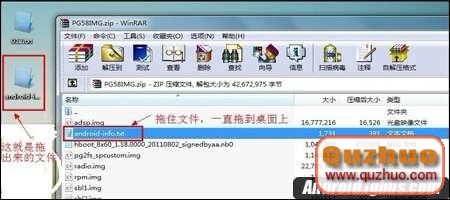
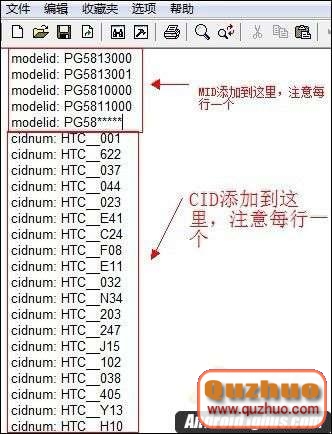
行尾多餘的空格是這個方法最常見的失敗原因,編輯完請仔細檢查一遍。
 HTC One M7刷入Recovery圖文教學
【事前準備】 1、確認手機已官方解鎖或為 S-OFF 狀態。 2、下載對應 HTC One 的 Recovery 刷機包。 3、電池電量維持在 50% 以上,避免刷寫中斷
 HTC One X S720e 官方解鎖圖文教學(htcdev 流程)
刷前準備 1、刷機前請先做好系統備份,養成良好習慣,避免資料遺失。 2、因硬體與系統差異,刷機多少有風險,操作請務必細心。 本教學適用於 HTC One X。以下以 Wi
 HBOOT 出現 CID incorrect 怎麼辦?三種解法完整整理
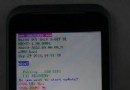
錯誤訊息長這樣 cid incorrect! update fail! Press power to reboot 這代表手機的 CID 與刷機壓縮包內的 CID 不相符
 HTC G20 刷入 Recovery 教學(限已解鎖手機)
以下刷 Recovery 的流程僅適用於已解鎖的 HTC G20;未解鎖者請先參考 G20 解鎖教學。 下載 PI46IMG.zip 壓縮包,複製到 SD 卡根目錄(注