

編輯:HTC 刷機教學
剛開始玩 WP7 刷機的人常會發現:官方 ROM 裝不了第三方 XAP,而想刷 DFT 社群的自製 ROM,又必須先把 SPL 換掉。這篇就專門處理 SPL 這一步,順帶說明各名詞差異。同一套邏輯也適用其他 HTC WP7 機型,支援清單見下。
要刷 DFT 的自由 ROM,前提是把原廠 SPL 換成 RSPL 或 HSPL。操作本身不難:找到 DFT 的 RSPL/HSPL 工具,用 USB 接上電腦,在一般狀態下就能完成。
工具:DFT_XSPL_WP7FG2。支援的 MID 包含:
注意:設備實際顯示的 MID 會比清單少最後一位,所以畫面上看到 PD67*** 其實對應的是 PD671000 這類型號。如果你的 MID 不在清單內,請勿使用這個工具。
1. 進入三色屏
關機狀態下「長按音量-」+按一下電源鍵。
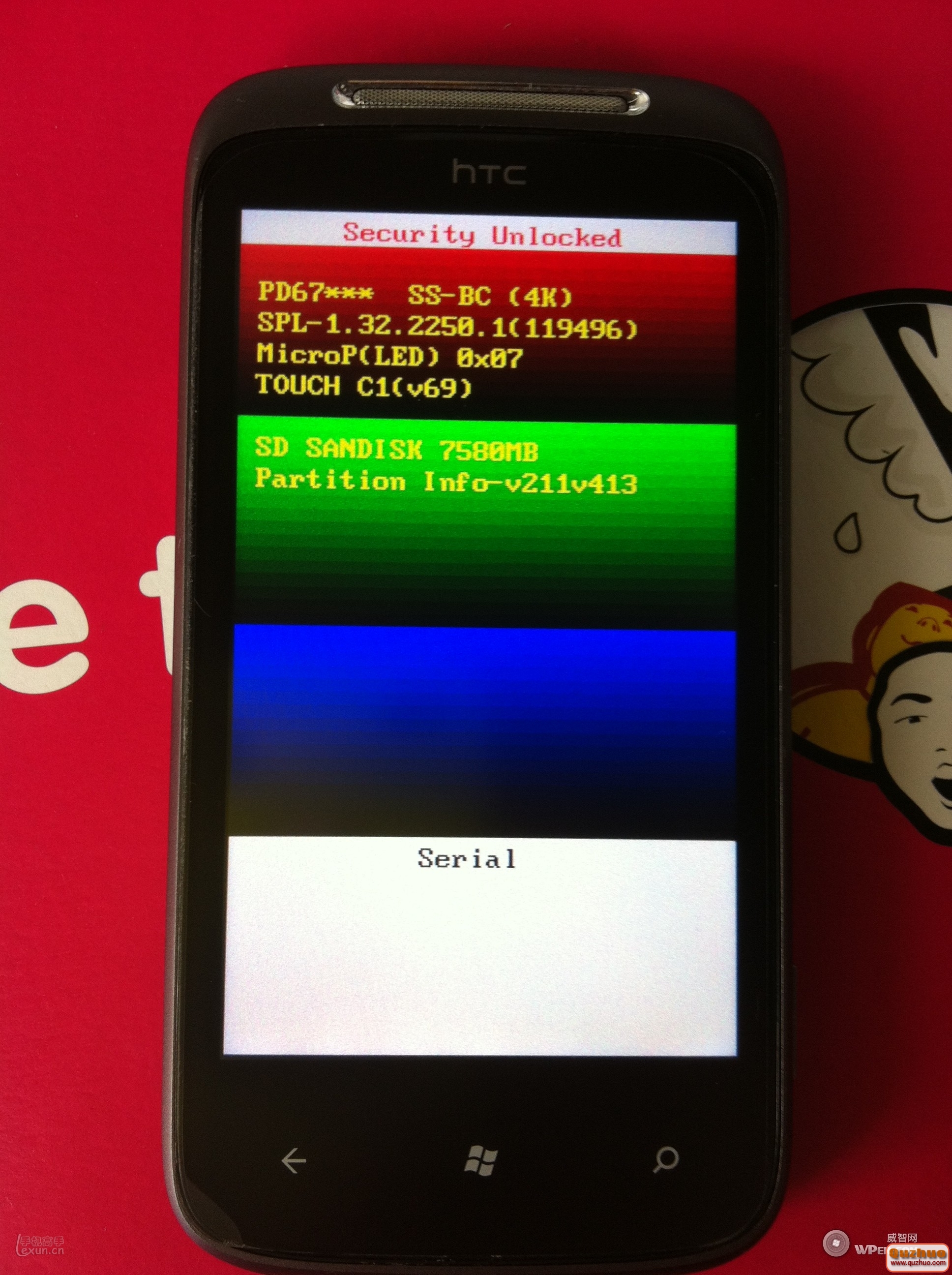
接上 USB 線。若驅動未安裝,Windows 7 會自動搜尋。

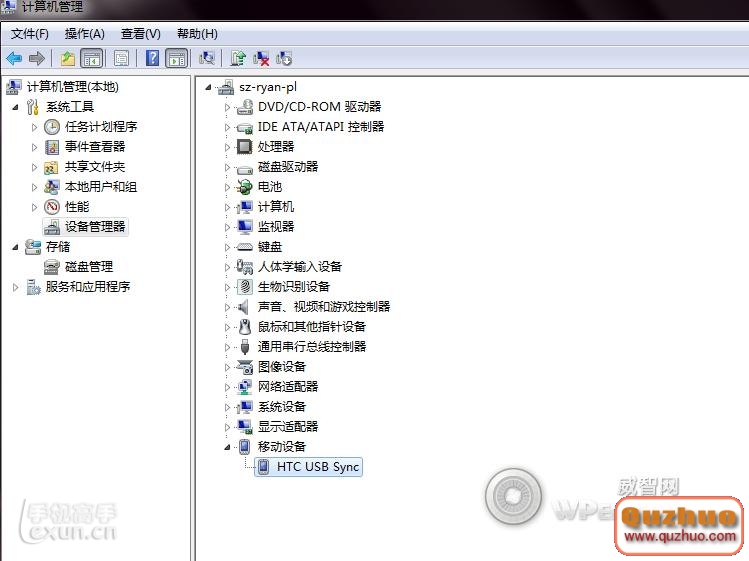
在「其他裝置」上按右鍵選擇自動更新驅動。
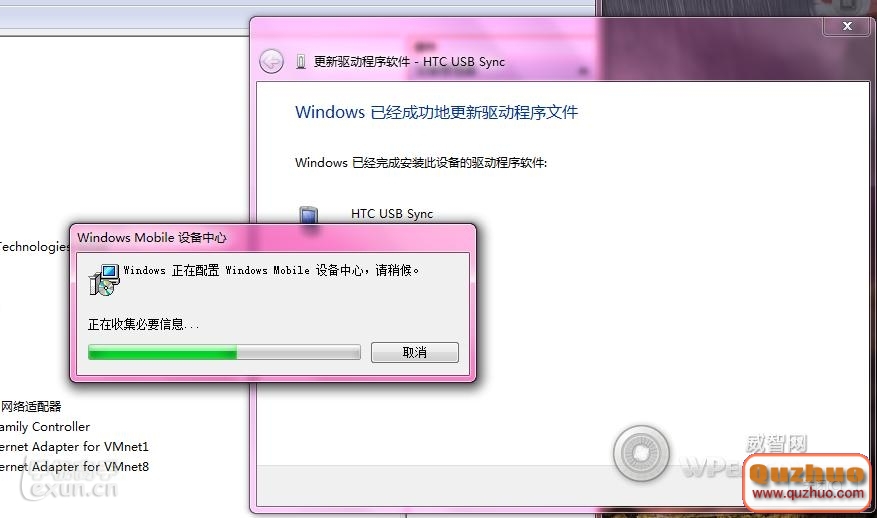
更新完成後即可正常辨識。
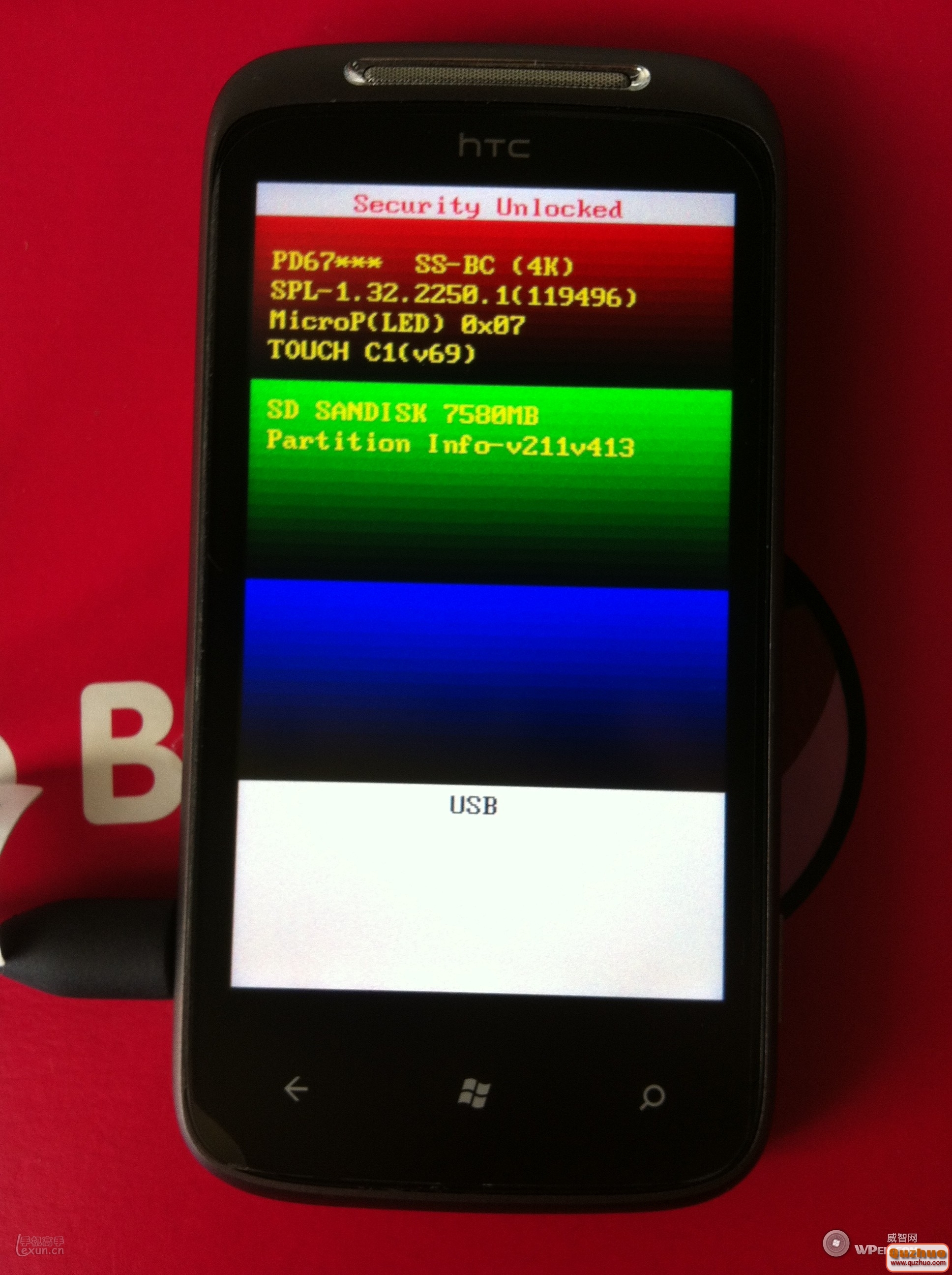
這時三色屏上的 Serial 會變成 USB,代表連線成功。
2. 執行工具
解壓後會看到兩個 exe,順序是先刷 RSPL,再刷 HSPL。
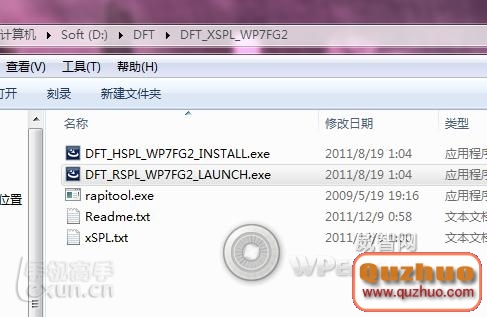
2.1 先刷 RSPL
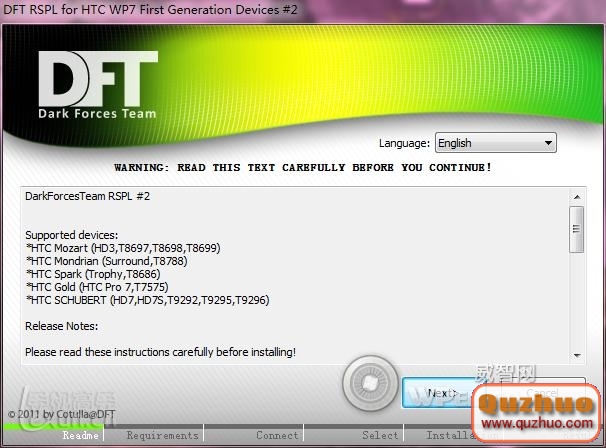
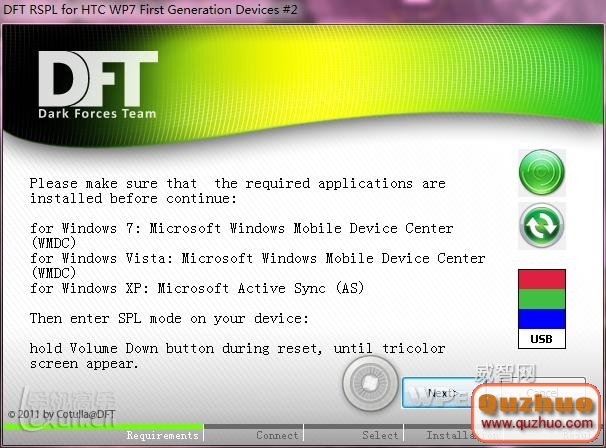
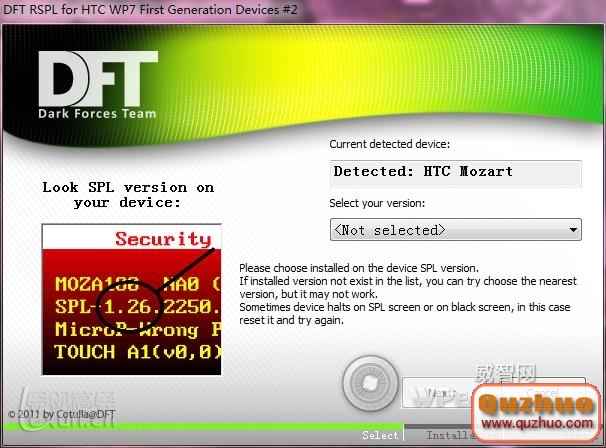
工具中的選項必須與三色屏顯示的資訊相符,這一步選錯就是變磚的起點。
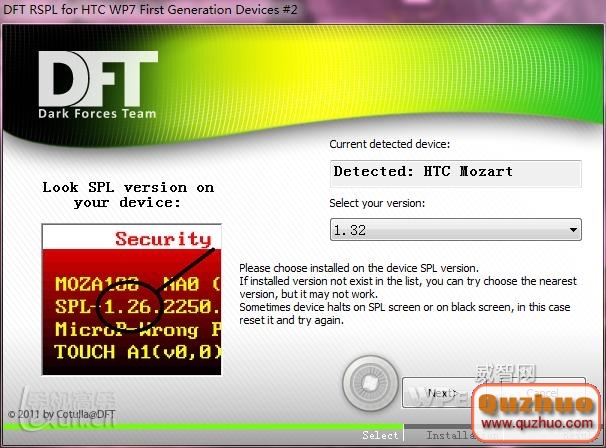
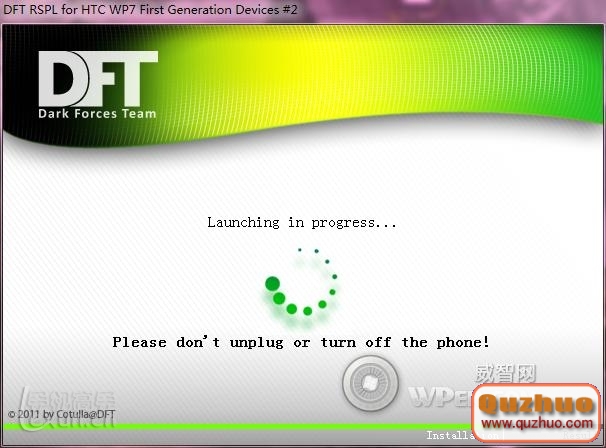
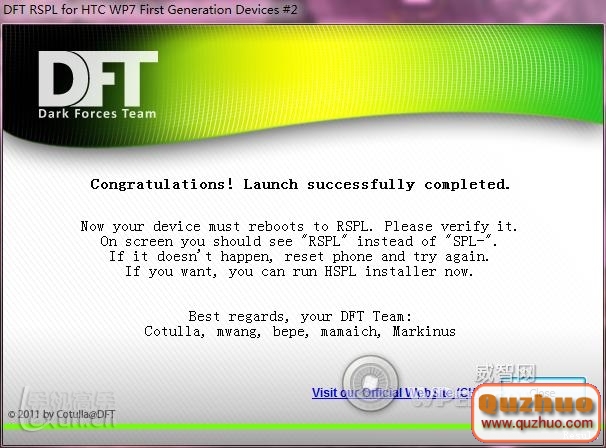
刷完後手機畫面顯示已進入 RSPL 即成功。
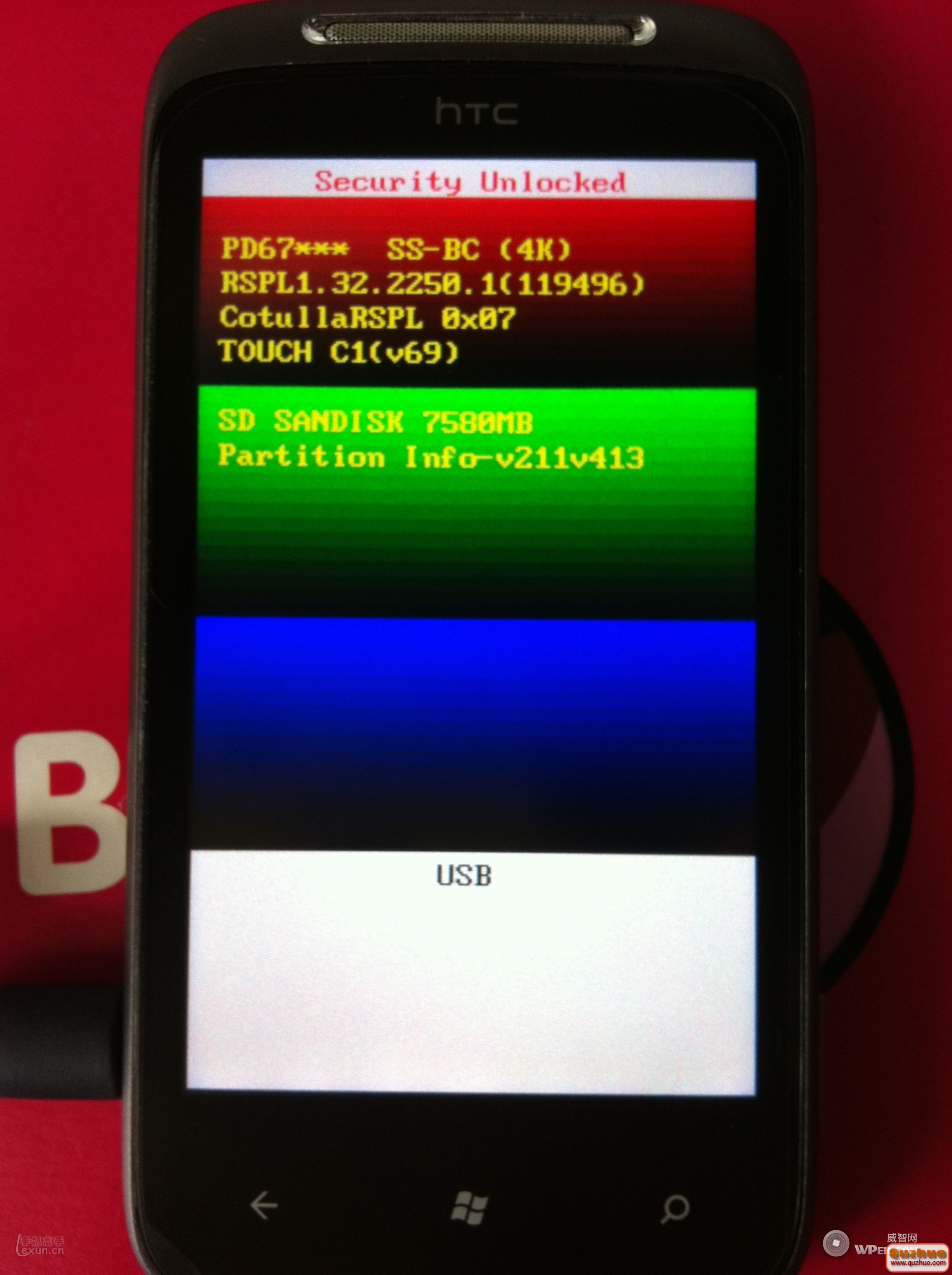
2.2 再刷 HSPL(RSPL 程式需先關閉)
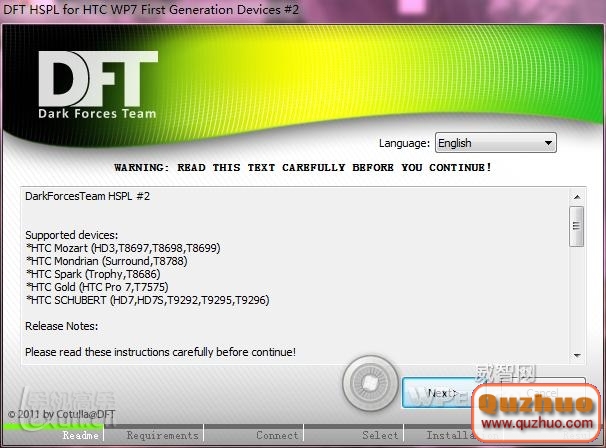
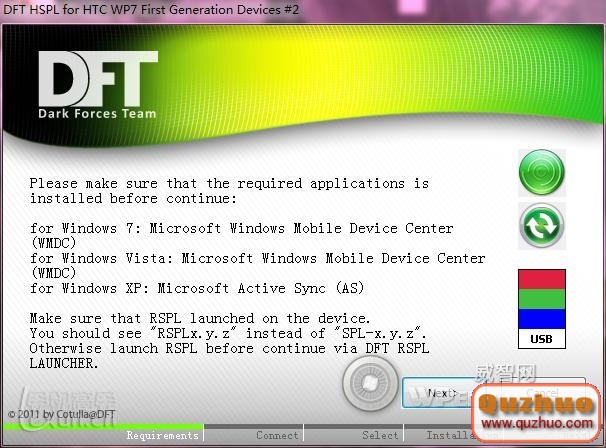
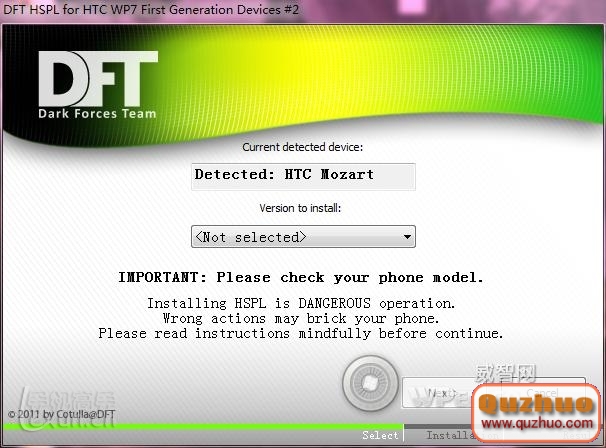
這裡有兩個選項:刷回 OSPL,或刷入我們要的 HSPL。
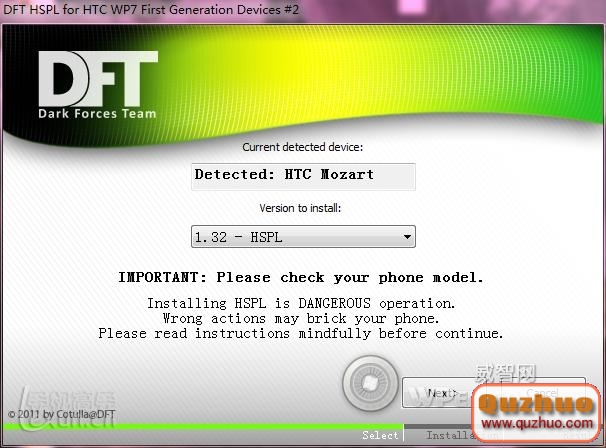
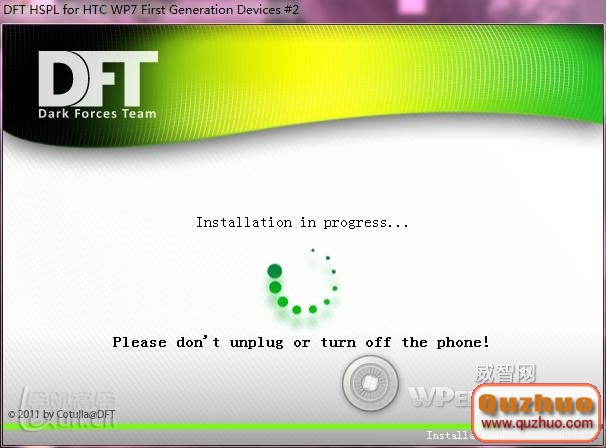
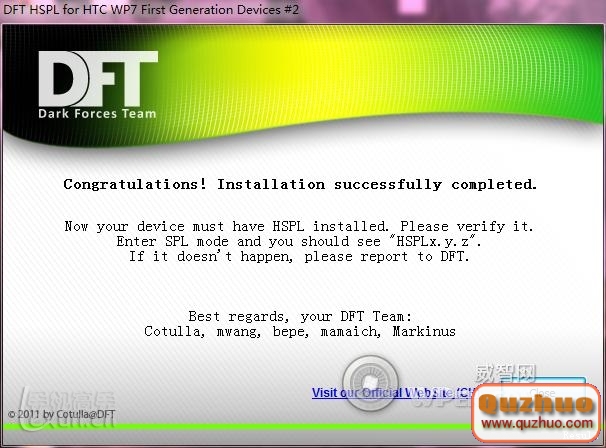
刷完後畫面顯示 HSPL 就代表成功。
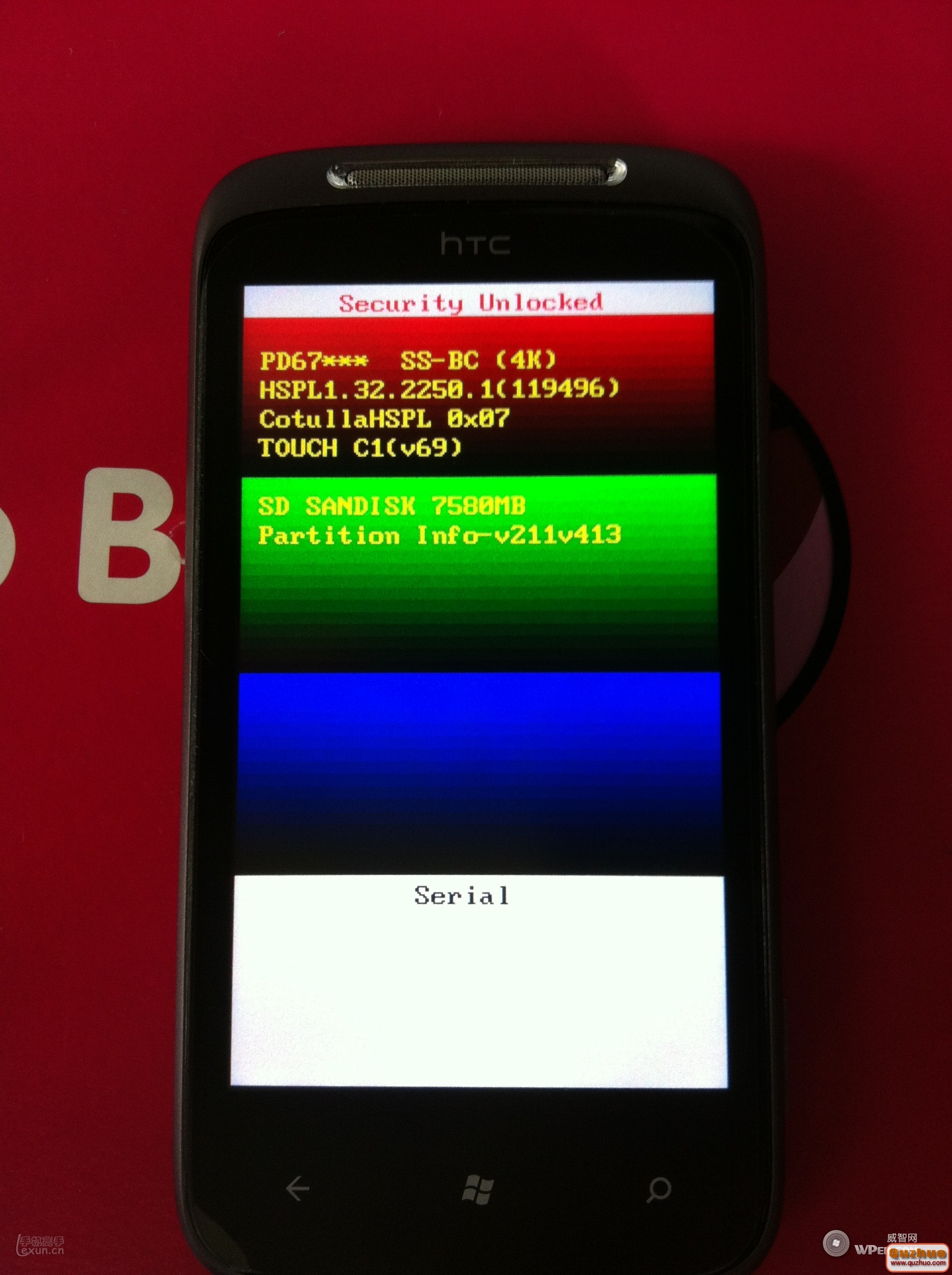
有了 HSPL,下一步刷自由 ROM 就只是把 NBH 檔丟進記憶卡的事,難的部分已經過去了。
 HTC G12 刷機攻略:圖文步驟解析
HTC G12 刷機的核心是更換第三方 ROM。開始前必須確認手機已 S-OFF,並準備好 Recovery 與 ROM 檔案。確認解鎖與更新 Recovery手機關機後
 HTC One X 一鍵升級 1.33 HBOOT 教程:為什麼非得 S-OFF 才升級
先釐清一個觀念:官方升級或刷 RUU 本身,與手機是否 OFF 並沒有絕對關係。之所以現在升級 4.11 非得 S-OFF,是因為手上很多機器並非歐版,而當時只有歐版釋出
 HTC One 801e 官方 4.4 線刷完整教學,也能當救磚用
這篇整理 HTC One 801e 升級 Android 4.4 的完整流程,使用官方 RUU 線刷,適用於已 S-OFF 的機型。由於它是走 fastboot 通道,所
 Desire Z CWM Recovery 5.0.2.7 編譯漢化(甜椒刷機助手中文版)
這是一套 Desire Z CWM Recovery 5.0.2.7 編譯漢化(甜椒刷機助手中文版)。 此 Recovery 已在作者機器測試通過,基於 CWM Reco