

編輯:HTC 刷機教學
金卡的做法說穿了很簡單:把記憶卡的 CID 送到線上服務換一個鏡像檔,再把鏡像寫進記憶卡的開頭區塊。整個過程不會刪除卡內原有檔案,但萬一失敗可能會要求格式化,所以重要資料請先備份。
先下載並安裝 HTC Sync,讓手機能與電腦正常同步。確認手機有插記憶卡,FAT 或 FAT32 皆可。
下載金卡製作工具組,解壓後雙擊執行 GetCid.cmd,會產生 Cid.txt。打開後複製類似這樣的一串內容:
035344535530324780022dd8000092e6
如果沒有出現這類內容,代表手機沒有正常連上電腦,請先檢查驅動與連線。
開啟 https://hexrev.soaa.me/,把剛才那串貼上並按 Submit,會得到反轉後的結果,例如:
00920000d82d02804732305553445303
開啟 https://psas.revskills.de/?q=goldcard,填入 Email、確認 Email、上一步的 CID 與網頁產生的驗證碼,按 Generate Goldcard。稍後到信箱收信,下載附件 goldcard.img。
將手機連接類型改為「磁碟機」,然後執行 HxD。
① 選「附加」→「開啟磁碟」,選擇手機所在的磁碟(電腦只接手機時通常為「可移動磁碟 1」),把「以唯讀方式開啟」的勾選取消,按確定;出現警告視窗直接按確定。
② 再選「附加」→「開啟磁碟鏡像」,選擇 goldcard.img,維持預設的「512 (硬碟/軟碟)」按確定。
③ 複製鏡像的全部內容(Ctrl+A、Ctrl+C),也就是 00000000 到 00000170 這一段。切換到「可移動磁碟 1」頁签,選取同樣的 00000000 到 00000170 範圍,貼上(Ctrl+V)。
④ 存檔(Ctrl+S)。回到「我的電腦」點開記憶卡,能正常開啟就代表成功。
要特別注意的是:Vista 與 Windows 7 必須以系統管理員身分執行 HxD,否則寫入會失敗。另外,金卡是依記憶卡的 CID 製作,與手機型號無關;只要做成功一次,除非卡片被格式化,它永遠都是金卡。
 HTC G7(Desire)如何刷 Radio 基帶套件
什麼是 Radio?它是無線通訊模組的驅動程式。刷 Radio 和刷 ROM 的道理一樣,只是分工不同:ROM 負責系統本身,Radio 則掌管通話、行動上網與 Wi-F
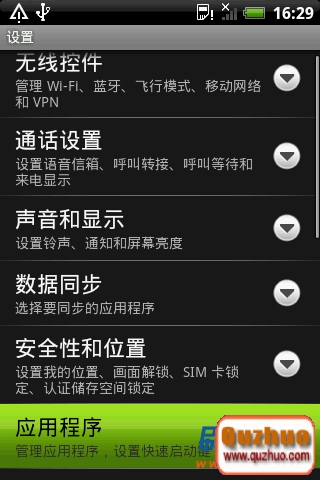 HTC Magic G2 一鍵 ROOT 具體教學
步驟一、準備工作 1.1 準備一張可正常讀寫的 SD 卡。建議動手前先格式化為 FAT32。 下載 HTC 版 G2 ROOT 所需工具(內含驅動等檔案)。 步驟二、安
 修改 Sense 3.0 解鎖圓環圖示的教學
操作步驟 1. 用系統程式卸載工具刪除原有的 Rosie.apk,接著把對應的 Rosie.odex 一起刪掉。這一步同樣不能省,只刪 apk 會導致無限重啟。 保險起見
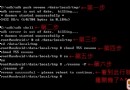 HTC One M7 軟解 S-OFF 教學
前提條件需先安裝 HTC 驅動,手機開機並開啟 USB 調試。以下以 revone 工具為例,操作過程不需進入 Hboot。基本流程下載並解壓 adb.zip 至 C 槽