

編輯:HTC 刷機教學
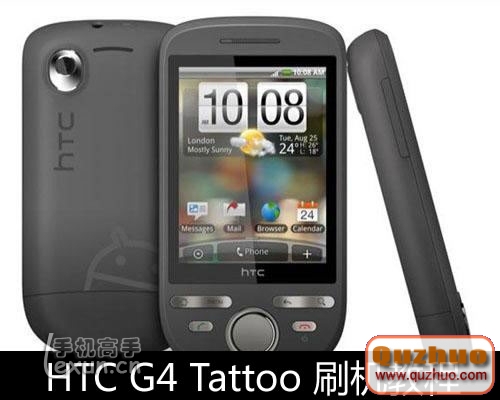
這篇整理 HTC G4 從解鎖、取得 ROOT、刷入 Recovery 一直到刷入第三方 ROM 的完整流程。只要照著順序走,就能把系統換成自己想要的版本。
所有後續步驟都建立在「已解鎖」的前提上。如果手機還是原廠鎖定狀態,請先完成解鎖教學再回來。
若手機已經 ROOT 過,這一步可以直接跳過。
1、下載 rtattoo.zip,並解壓到 C 槽,路徑固定為 C:\rtattoo。
2、以 USB 線把手機連上電腦,電腦端需已安裝 USB 驅動。連線時不要選擇磁碟模式,請選第一項「僅充電」。
3、在手機上依序進入「設定 → 應用程式 → 開發」,勾選「USB 偵錯」。
4、在電腦上雙擊 rtattoo 資料夾中的 rootTattoo.bat,之後依軟體提示操作即可。
過程中會先跳出兩個視窗。第一個視窗會要求按任意鍵,共需按兩次;接著會開啟第二個視窗,此時請不要做任何操作。不到一分鐘,視窗會自動關閉,即代表 ROOT 成功。
【1】在電腦安裝 SDK,將 SDK 解壓到 C 槽,資料夾名稱為 tools。
【2】在手機上安裝 RE 檔案管理器。
【3】下載 recovery 與 flash_image 兩個檔案,解壓後得到 recovery.img 與 flash_image.image。
【4】把 recovery.img 直接複製到記憶卡根目錄;flash_image 則放到 /data/local/bin 中(需借助前述 ROOT 管理器操作)。
【5】以「僅充電」模式連上電腦,並確認手機「USB 偵錯」已開啟。
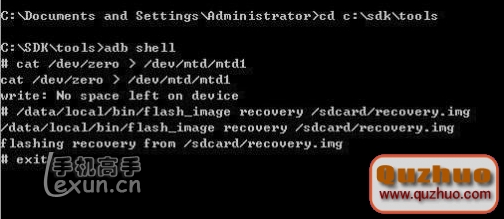
【6】電腦端開啟「開始 → 執行」,輸入 cmd 並回車,然後依序輸入:
cd c:tools
adb shell
cat /dev/zero > /dev/mtd/mtd1
/data/local/bin/flash_image recovery /sdcard/recovery.img
exit
全部輸入完成後,畫面會與下圖一致。
前面的準備都是為了這一步。刷機方式與 G1、G2、G3 等機型基本相同。
a、下載對應的 ROM 刷機包。
b、把 ROM 直接複製到 SD 卡根目錄。
c、手機關機後按住【房子】+【電源】開機,開機過程中不要放開【房子】鍵,直到看見 Recovery 刷機介面。
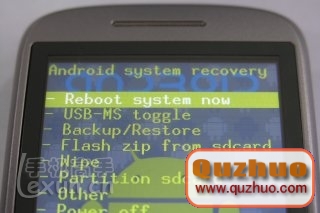
進入 Recovery 後(撥號鍵為確認、方向鍵為移動),先做「雙清」:
wipe data/factory reset → Yes → delete all user data
wipe cache partition → Yes - Wipe Cache
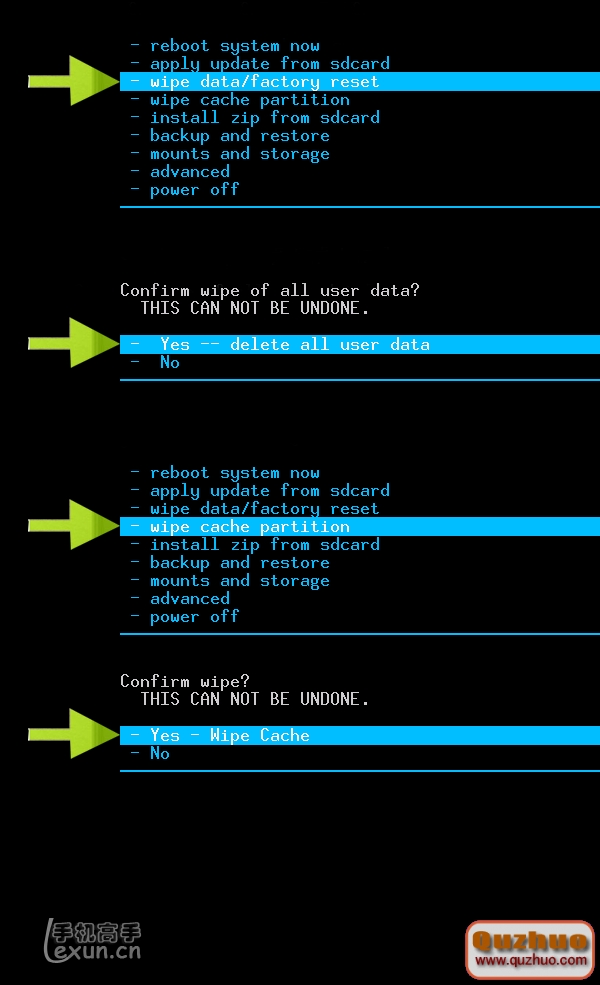
雙清完成後,用方向鍵選擇 apply any zip from sdcard(部分版本顯示為 flash zip from sdcard),按撥號鍵,再選到剛才放進 SD 卡的 ROM 包,按小房子鍵確認。
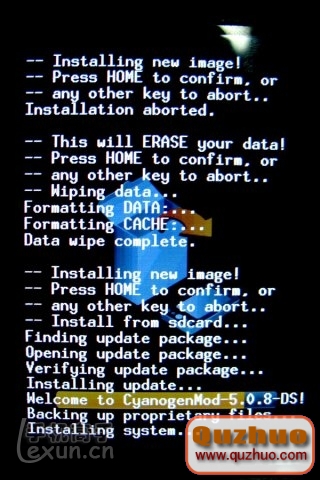
此時畫面會出現進度條,耐心等它跑完。
更新完成回到 Recovery 主介面後,選擇 reboot system now 重啟手機,刷機即告完成。
 HTC G3/Hero 取得 ROOT 權限與刷機攻略教學
這是一套 HTC G3 Hero 取得 ROOT 權限與刷機的攻略教學。 在寫這篇教學之前,我想了很多。我對 Android 系統還不是很了解,因為以前一直鑽研的是 WM
 HTC Raider 4G 回原廠設定(Clear Storage)教學
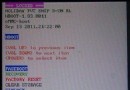
手機變慢、想賣掉前清除資料,或是系統出了小狀況想歸零,HBOOT 內建的 CLEAR STORAGE 是最不需要工具的還原方式。 操作步驟 1. 先徹底關機。這裡的「徹底
 One S 教學:Recovery 進不去?這招幫你救回來
日前因為調整了一些設定,我的手機出了不少狀況,折騰了好久,最後总算把「板磚」救回來了!我是 S4 的機型,若你是 S3,只要把相關檔案中的 Recovery 換成 S3
 HTC G17 刷 BOOT 教學:解決卡屏問題
BOOT 是開機過程中重要的系統檔案。若 HTC G17 刷機後卡屏,可嘗試重新刷入 BOOT 或相關鏡像。刷入 BOOT下載 ADB,解壓到電腦。從 ROM 包中提取