

編輯:HTC 刷機教學
注意
★官方解鎖僅支援內部版本號為 1.45.***、HBoot 版本為 1.18.0000 的機器,且必須是透過 OTA 升到 1.45.***/2.3.4 之後才能進行。內部版本號或 HBoot 版本不符的朋友請勿嘗試,若不慎變磚,後果自負。
★另外請注意:若已刷過第三方 ROM,即使版本號顯示 1.45.***、版本 2.3.4,解鎖也會無效。沒有做過 OTA 升級的請不要嘗試。
不符合條件的朋友也不用氣餒,可以先把準備工作做好。
註冊帳號(沒有帳號什麼都做不了)
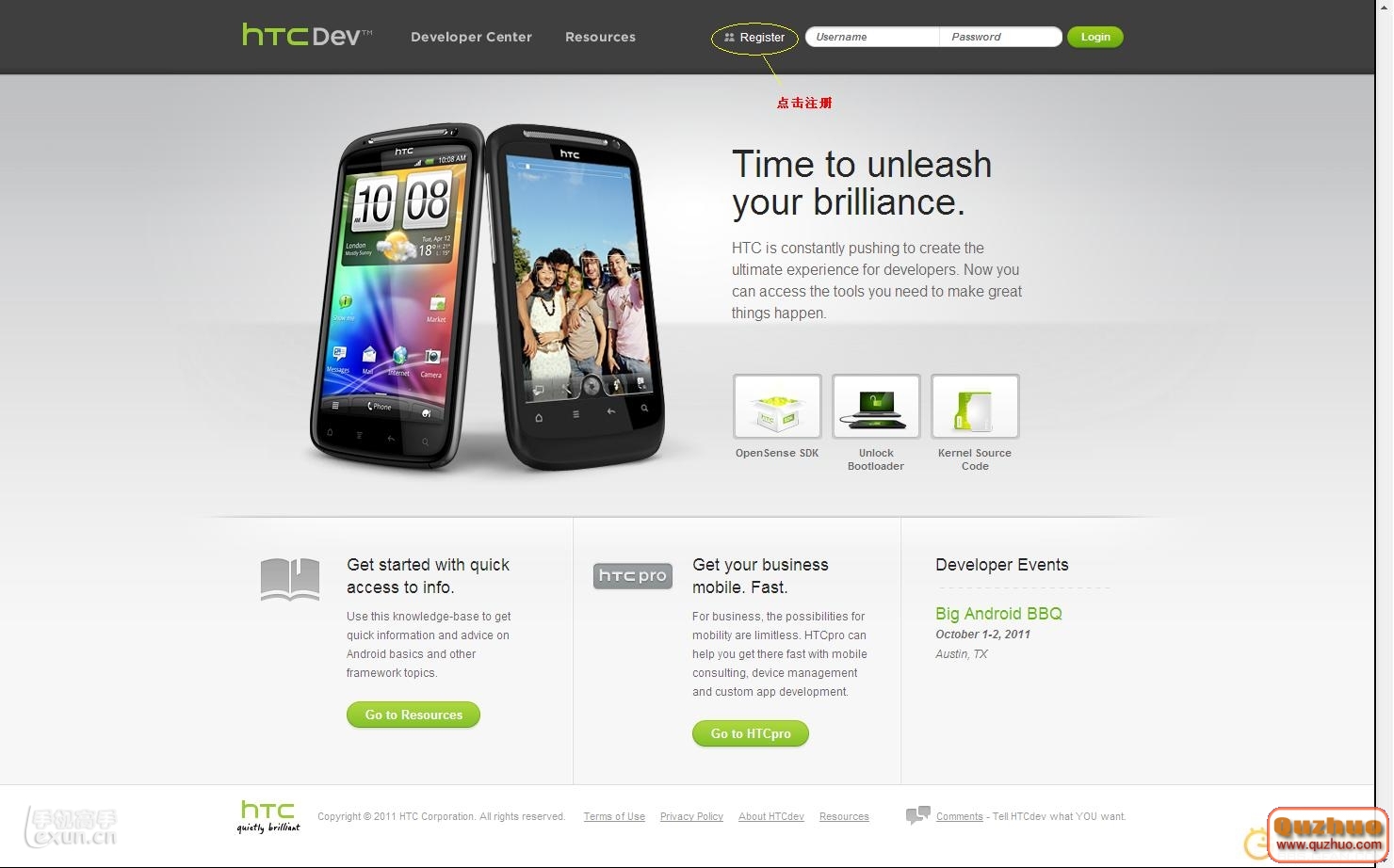
打開 https://www.htcdev.com/ ,點擊 Register 註冊。
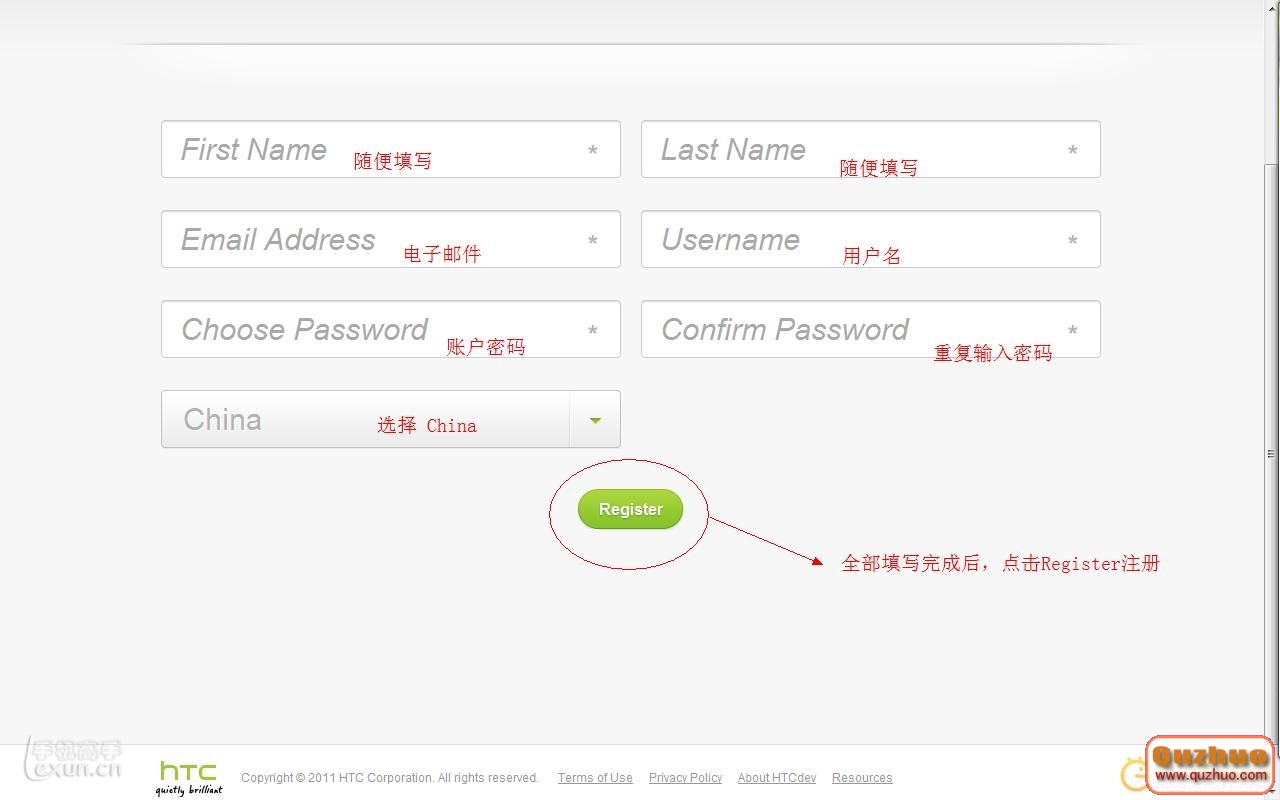
接著畫面如下,依指示填寫資料。
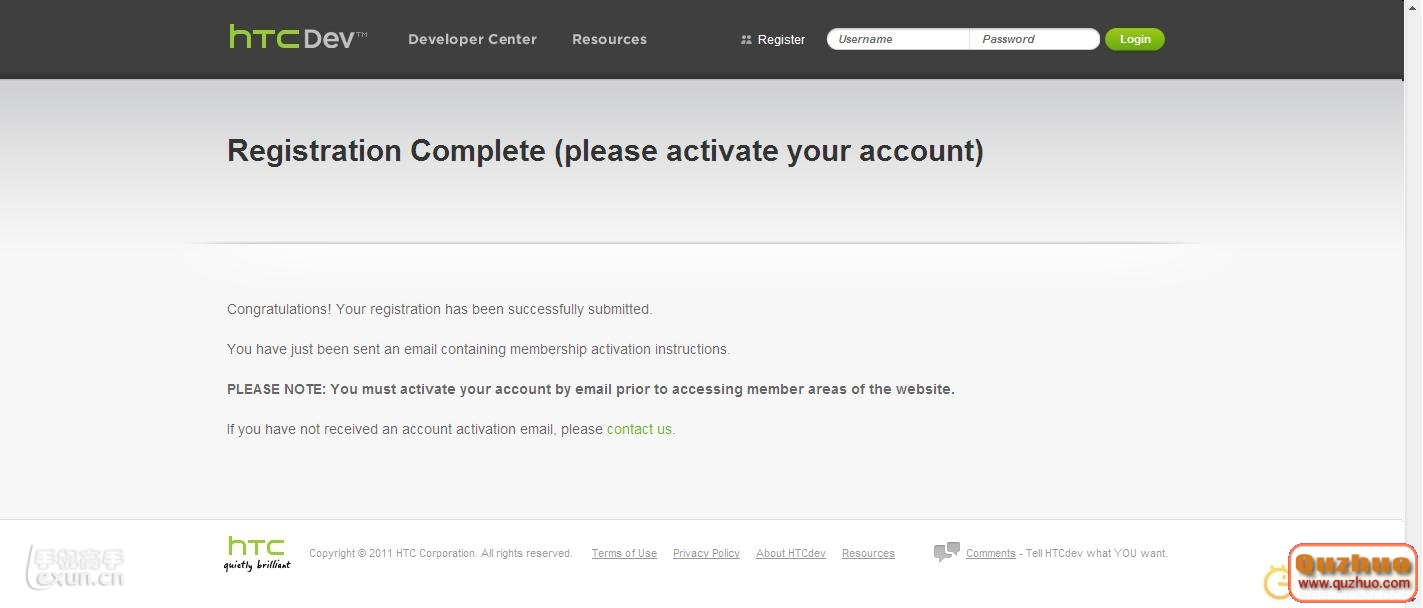
註冊完成後系統會寄信到你的信箱,請注意查收。
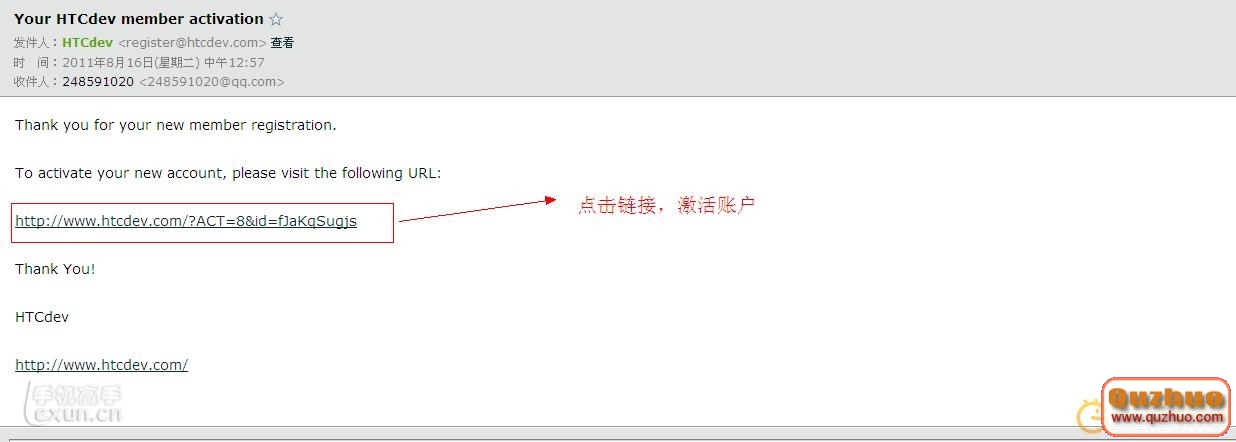
到信箱收信並點擊連結啟用帳號。
接著會跳轉回 HTCDEV 網站,看到下圖畫面就代表帳號已啟用。
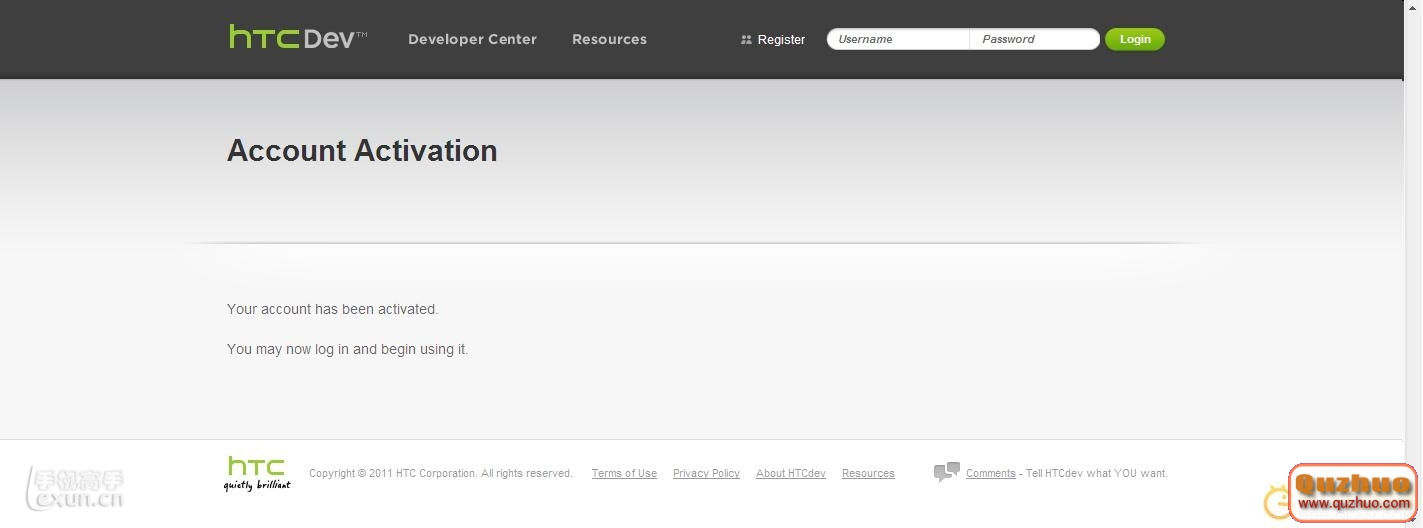
然後在右上方登入框輸入申請的帳號密碼即可登入。
以下操作都必須登入帳號後才能進行。
打開 https://www.htcdev.com/bootloader/ ,畫面如下:
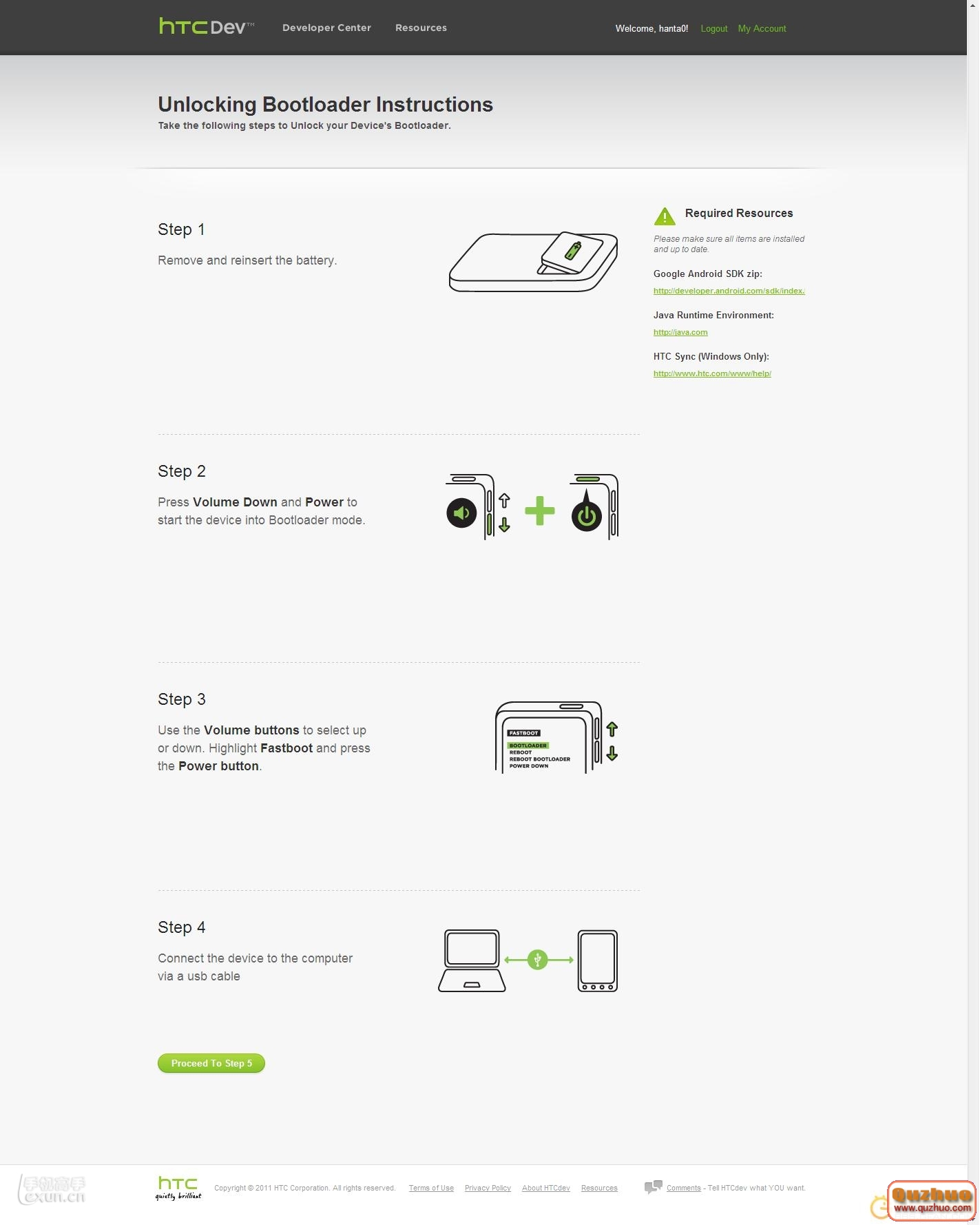
具體翻譯如下:
第一步:重設電池,取下再裝回(不要開機)
第二步:按住音量減小鍵與電源鍵進入 bootloader 介面
第三步:用音量鍵選擇 fastboot,按電源鍵確認進入
第四步:用 USB 線把手機與電腦連接
準備工作就緒後,點擊  進入第五步。
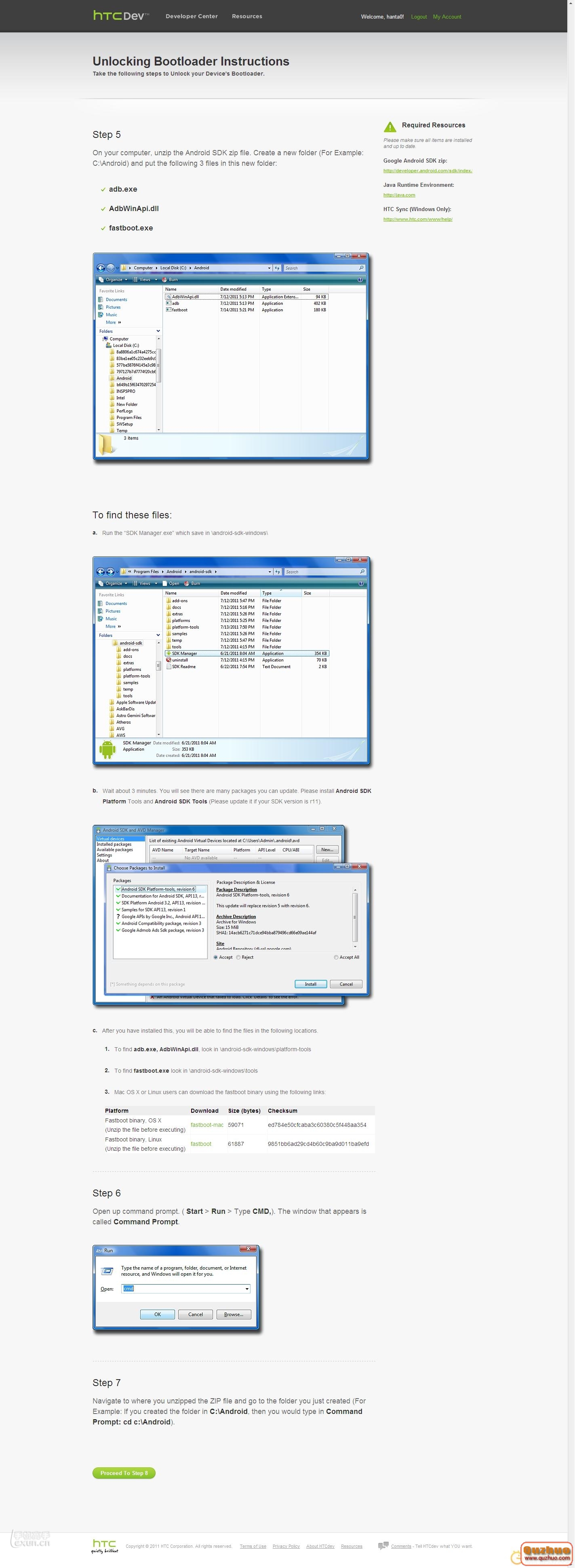
第五步:
解壓下載好的 Android SDK,例如解壓到 C:\android(資料夾名稱不拘,新建一個即可)。
Android SDK 下載(兩者擇一即可):
壓縮包:https://dl.google.com/android/android-sdk_r12-windows.zip
安裝檔:https://dl.google.com/android/installer_r12-windows.exe
運行 Android SDK 的必備前提:
必須先安裝 JDK for Java,下載位址:
https://download.oracle.com/otn-pub/java/jdk/7/jdk-7-windows-i586.exe
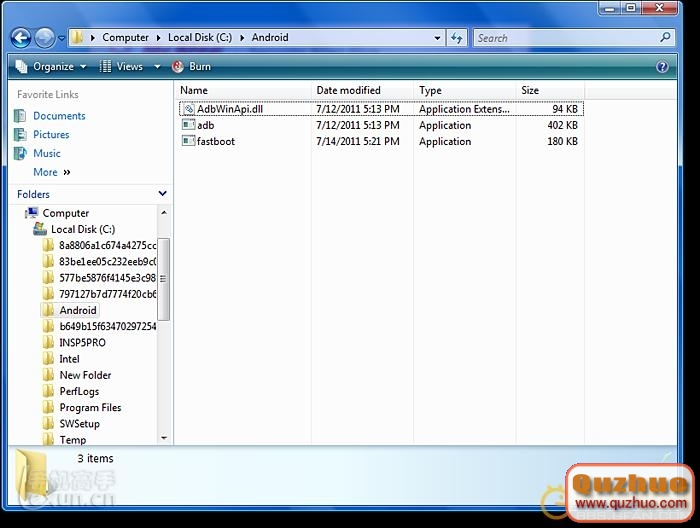
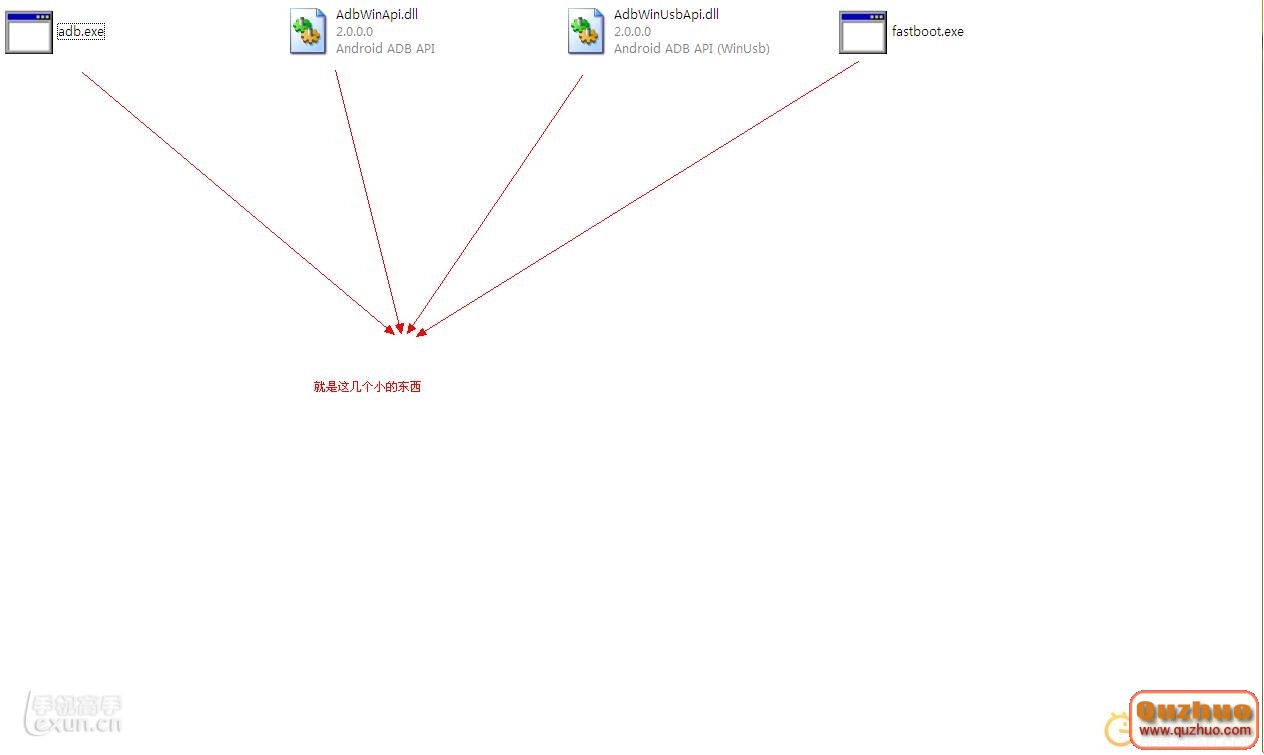
準備工作完成後,把這三個檔案放進同一個資料夾:
這三個檔案在哪裡?繼續往下看。
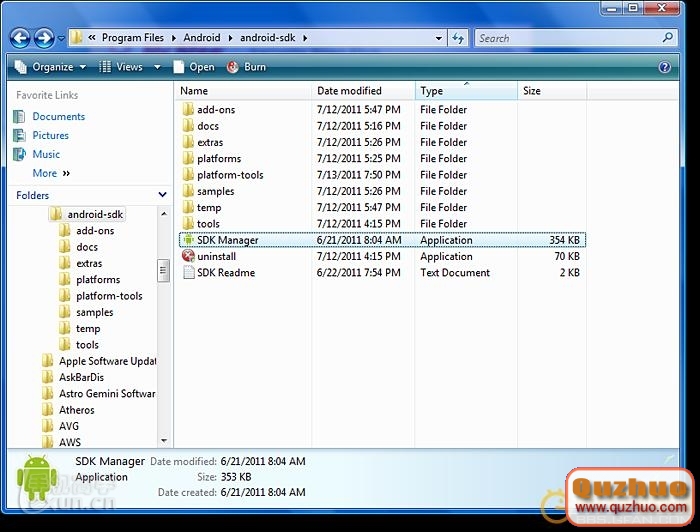
安裝好 Android SDK 後,執行 android-sdk-windows 中的 SDK Manager.exe。
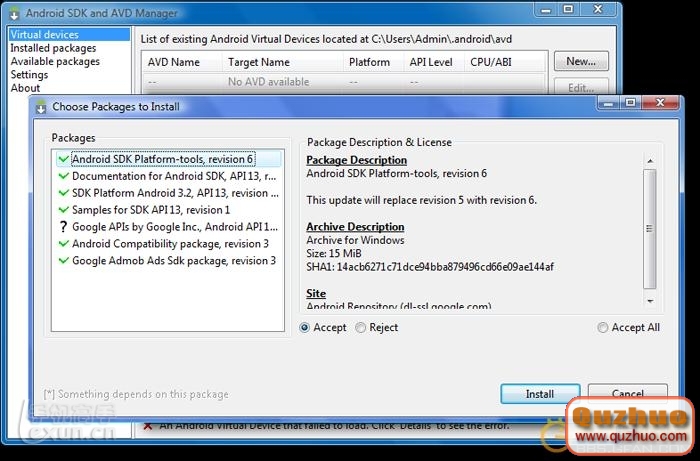
幾分鐘後程式會提示有大量工具需要更新,這時選擇「Accept All」開始更新(更新時間很長,網路慢的朋友建議掛整夜)。
全部更新完成後,那三個檔案就會出現。路徑如下:
總結一下其實就一句話:需要的就是那三個檔案,加起來才四百多 KB。難怪不少新手看得頭昏,乾脆直接放出打包檔。
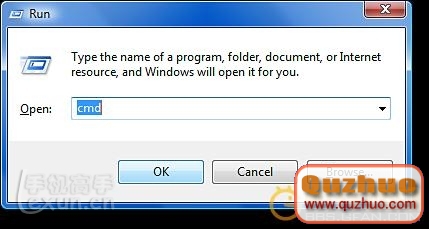
第六步:開始 → 執行 → CMD(回車)
第七步:記住你解壓檔案的路徑(也就是放那三個檔案的資料夾)。例如解壓到 C:\Android,就在命令視窗輸入:cd c:\Android(回車)
接著點擊 
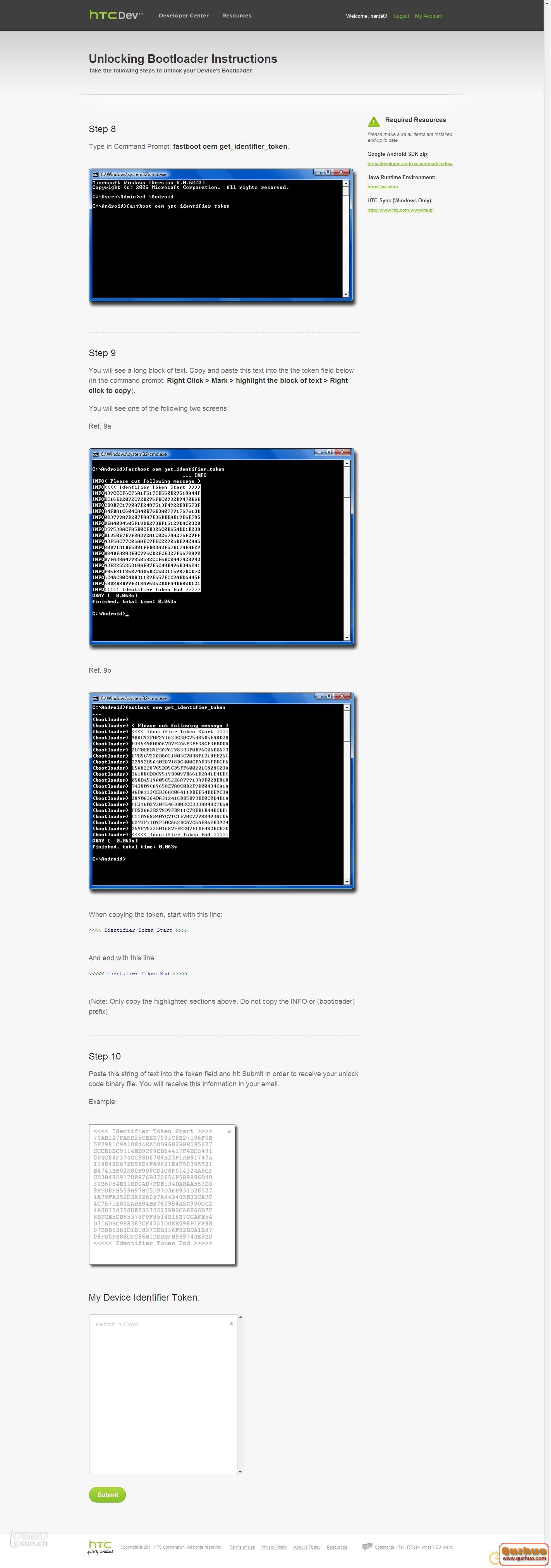
第八步:在命令視窗繼續輸入:fastboot oem get_identifier_token(回車)
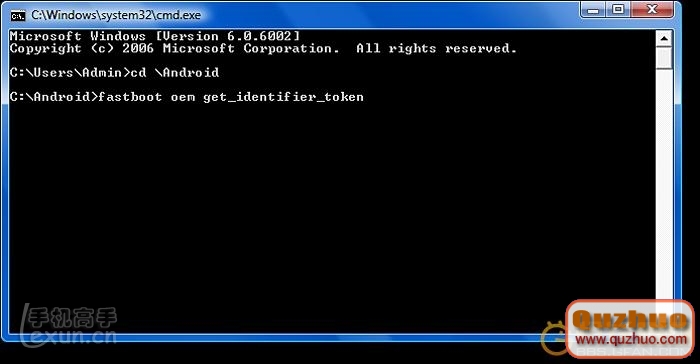
第九步:這時你會看到一大段資料,趕快複製起來。方法是:右擊視窗 → 標記 → 選取要複製的區域 → 複製
輸入指令後可能出現兩種不同畫面:
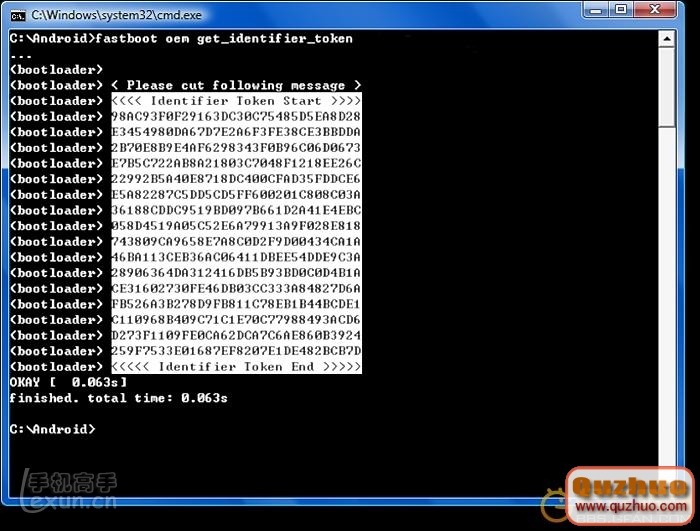
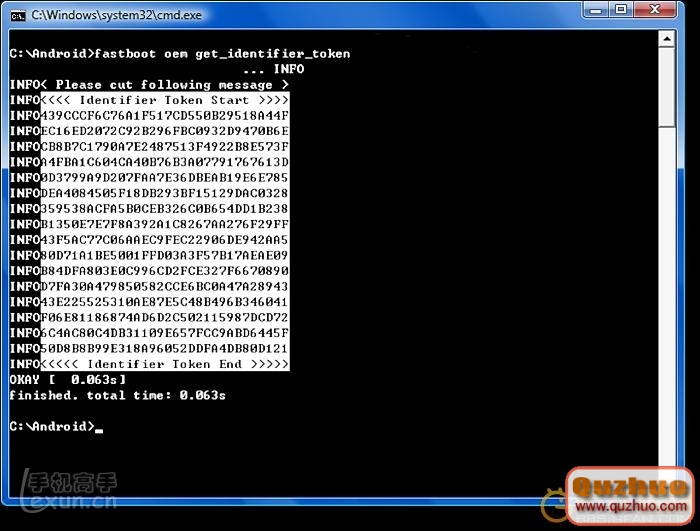
複製範圍:從這一行開始(含本行):<<<< Identifier Token Start >>>>
到這一行結束(含本行):<<<<< Identifier Token End >>>>>
只需要複製這些,其他都不用。
第十步:貼上你複製的密鑰並點擊提交,以便接收解鎖碼的二進位檔,稍後會收到信件。
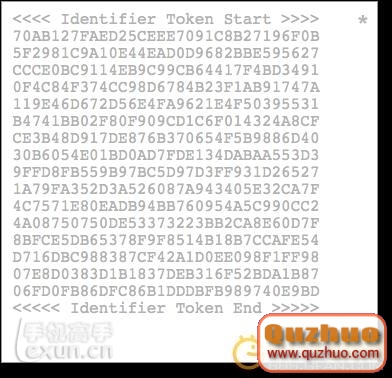
提交畫面如下:
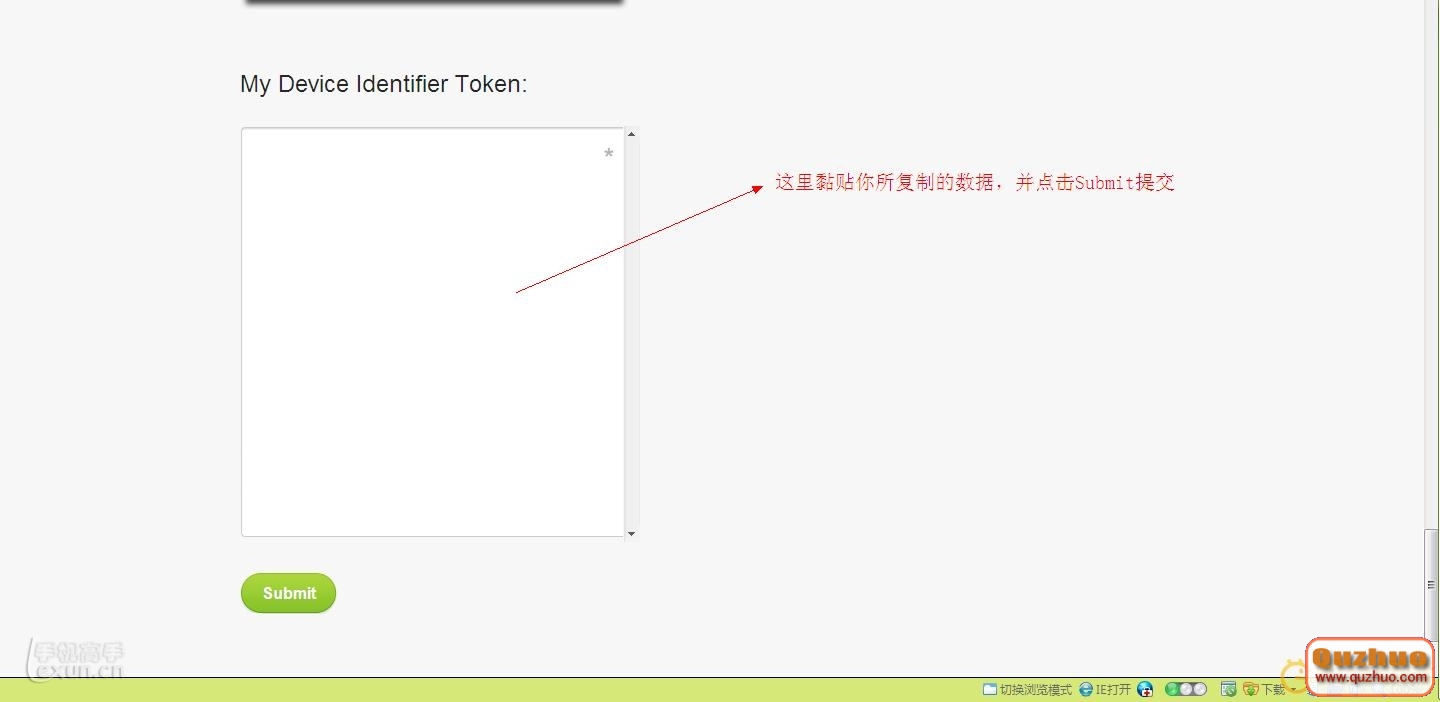
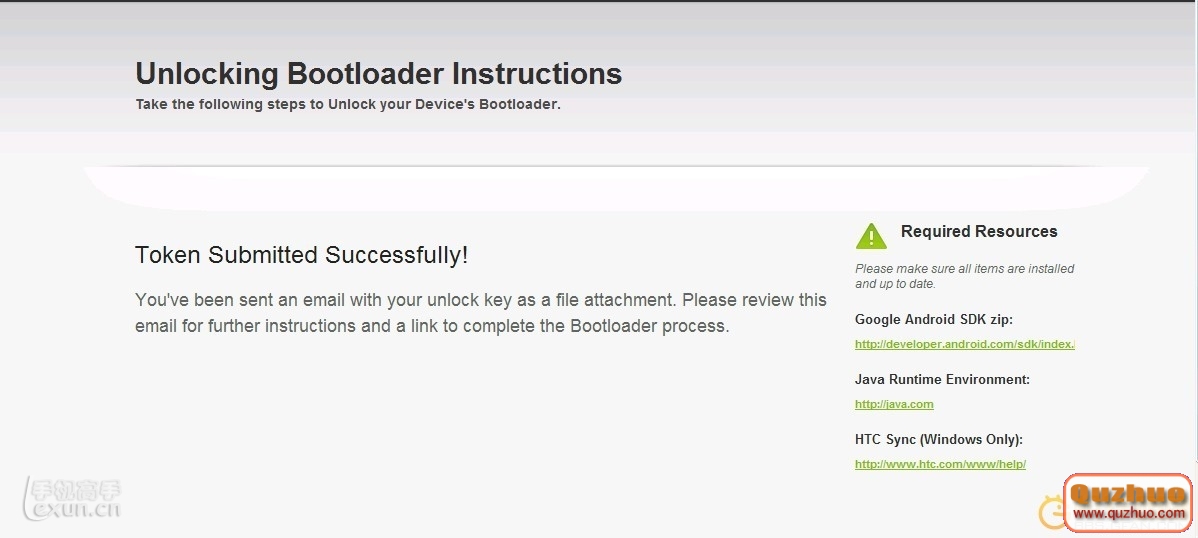
提交 KEY 後會顯示:
你的信箱會收到如下信件:
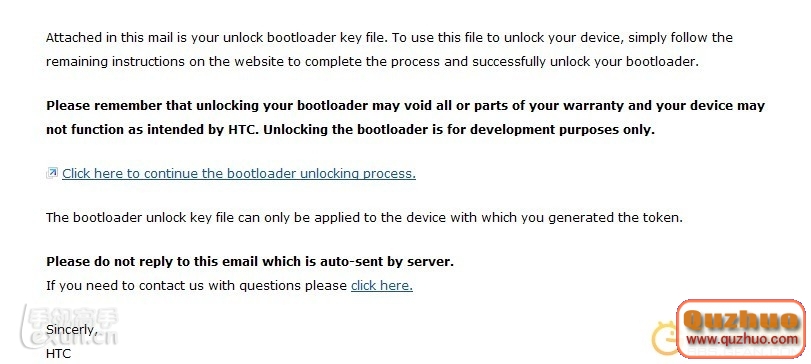
此時下載附件中的 Unlock_code.bin(建議直接按右鍵另存,不要用下載工具),然後點擊信件中的 continue 連結進入下一步。
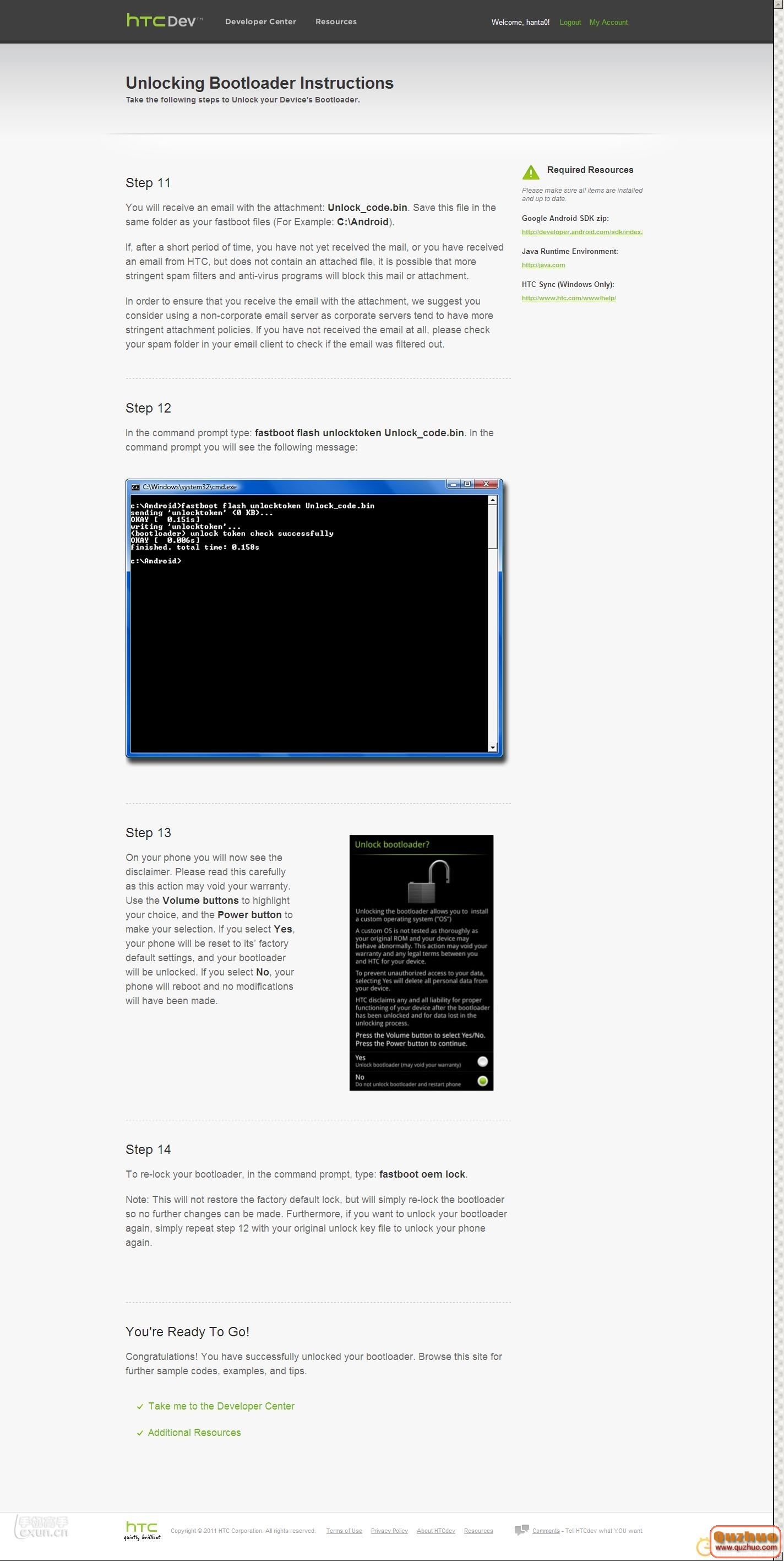
第 11 步:把收到的 Unlock_code.bin 放入 C:\Android 資料夾。
注意:
1、若未收到信件或信件沒有附件,請檢查垃圾郵件或調整信箱的篩選規則。
2、為確保收到含附件的信件,建議使用非企業信箱,因為企業信箱的附件政策通常較嚴格。
第 12 步:手機仍處於 fastboot 介面,在命令視窗輸入:fastboot flash unlocktoken Unlock_code.bin(回車)
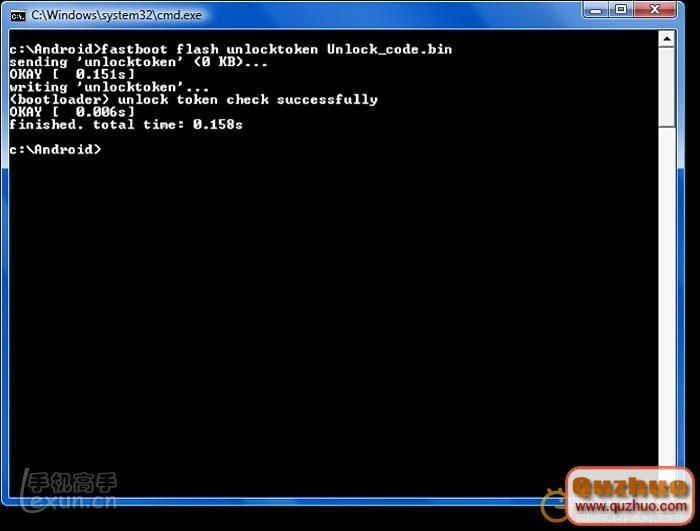
此時手機會顯示:
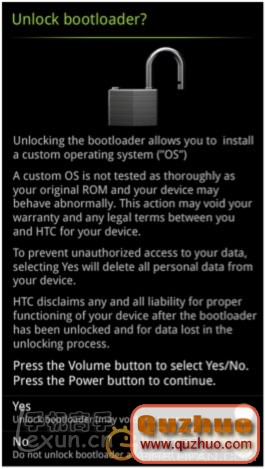
使用音量上鍵選擇 YES,然後按電源鍵確認。
注意:選擇 Yes 後手機將重設為原廠預設狀態,並解鎖 bootloader;若選擇 No,手機只會重啟而不做任何變更。
選擇 YES 並按電源鍵確認後手機重啟。再次進入 HBOOT,你會看到手機已解鎖:
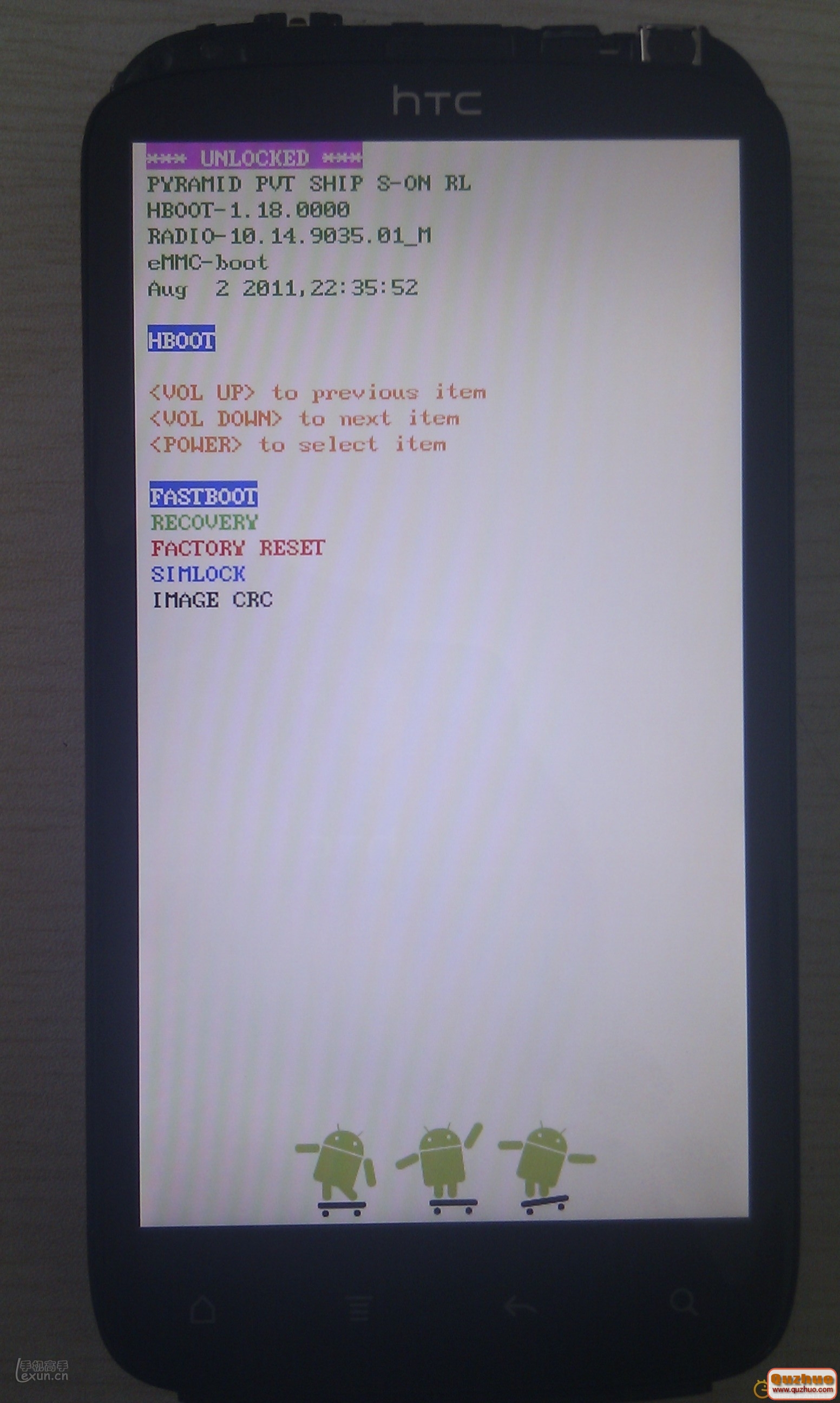
若想重新鎖定 bootloader,只要在命令視窗輸入:fastboot oem lock(回車)
注意:這不會恢復原廠鎖定狀態,只是重新鎖上 bootloader。日後若想再解鎖,只要重複第 12 步,用原來的解鎖金鑰檔再次解鎖即可。
完整版的官方教學到此結束。
不過比較可惜的是,解鎖之後畫面仍顯示 S-ON,實測 Superuser 與 R.E. Explorer 都拿不到權限。官方解鎖究竟解的是什麼?若要完整權限,还是得 S-OFF,也就是仍要走第三方解鎖路線。
 HTC G12 金卡製作圖文教學
金卡可讓刷機程序略過部分 SuperCID 驗證,也能用於某些修復情境。製作 HTC G12 金卡前,需先取得手機的 CID 碼。取得 CID將 SD 卡格式化,使用文件
 HTC One SU 手動 ROOT 教學
準備工作 1. 一台 HTC One SU 手機2. 建議電量 30% 以上3. Bootloader 需為 UNLOCKED 狀態4. 下載所需工具:T528w_Ro
 HTC One X(S720e)ColorOS 2.0 移植 ROM
HTC One X S720e ColorOS 2.0 移植版 這是 ColorOS 2.0 首次被移植到 HTC One X(S720e)上的版本。 ROM 資訊 RO
 HTC Sensation XL 用電腦刷 RUU 詳細圖文教學
刷機準備:1、HTC Sensation XL 手機一台,電量 50% 以上。2、電腦端需安裝 HTC Sync 官方同步軟體,安裝時請關閉殺毒軟體與防火牆,安裝完畢後重