

編輯:HTC 刷機教學
1、最常見的原因是:手機雖然已官方解鎖(HBOOT 第一行顯示 \*\*\*UNLOCKED\*\*\* 就是已解鎖),但並未 S-OFF——進入 HBOOT 時仍顯示 S-ON 而非 S-OFF,這種情況下刷機後就會卡在開機第一屏。
2、HTC 手機有兩層鎖,官方解鎖的權限並不完整,因此刷機後容易出現卡在第一屏或 WiFi 不可用。
3、只有 S-OFF 才能取得完整權限、任意修改系統;但部分機型不直接支援 S-OFF,HBOOT 版本可能過舊或過新。
4、這時候理論上要降級 HBOOT,但流程繁瑣,也難倒了不少人(此處不贅述)。
5、所以即使不是 S-OFF,手機一樣能刷機、ROOT……只是官解後 HBOOT 仍顯示 S-ON,刷入第三方 ROM 後就會出現卡第一屏、無限重啟、WiFi 無法使用等狀況。
6、解法就是補刷 ROM 包中的 BOOT.IMG(也就是核心),讓 boot 與 system 匹配。
第一步、下載 ADB 工具並解壓到 C 槽。
第二步、把你剛才刷的那個 ROM 包解壓,找出裡面的 BOOT.IMG 檔案(有些包需要翻一下),複製到 ADB 資料夾中。
第三步、手機關機並取下電池稍待片刻,再開機進入 fastboot 模式:長按音量下鍵+電源鍵,出現下圖畫面即代表進入 HBOOT。
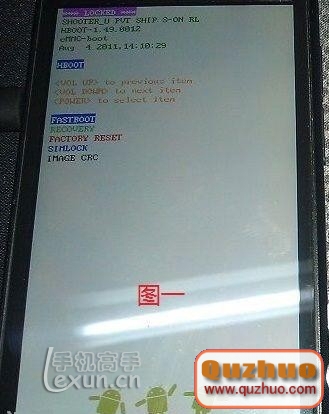
再按電源鍵確認,進入 fastboot 模式。
第四步、把手機連上電腦,FASTBOOT 紅字後方會多出一個 USB 字樣(電腦需已安裝驅動)。
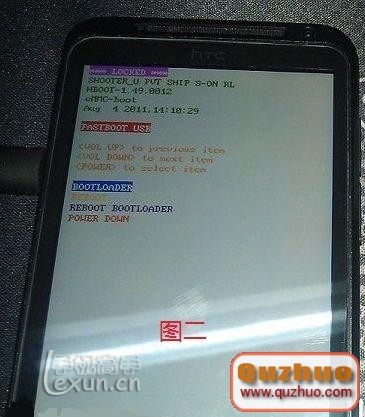
看到 USB 字樣就代表連線成功。
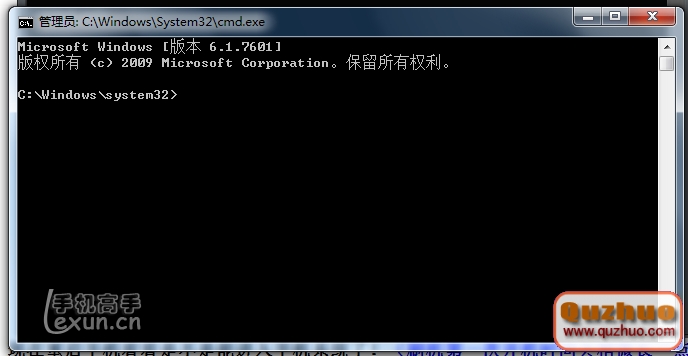
第五步、點電腦桌面左下角【開始】→【執行】,輸入 cmd 回車。
(Win7 使用者:【開始】→在搜尋欄輸入 cmd,出現後按右鍵以管理員身分執行;或直接按 Win+R 輸入 cmd 回車。)
6、彈出命令提示符視窗後,輸入 cd\(回車)。
7、輸入 cd adb(回車)。
8、輸入 fastboot flash boot boot.img(回車)。
9、等提示回到提示符狀態即完成。
現在取下電池重新開機,看看是否能順利進入系統。(刷機後第一次開機時間會稍長,耐心等一下即可。)
 HTC T328w 一鍵解鎖教學:用卓大師完成官方解鎖
以下示範用卓大師為 T328w 進行解鎖。解鎖前請先備份手機重要資料,並嚴格依照步驟操作,避免因誤操作造成資料遺失。 準備工作 1. 一台能正常運作的電腦。 2. 確保手
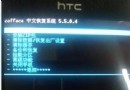 HTC One V 刷機教學:卡刷 ROM 與中文 Recovery 流程
刷機前需解鎖並刷入第三方 Recovery。下載 ROM 到記憶卡根目錄,關閉快速啟動。 進入 Recovery 按住音量下鍵與電源鍵進入 HBOOT,選擇 Recove
 Desire Z 安卓 2.3.5 Sense3.0 全 3D 特效完全 ROOT 內核優化 ROM
這是一套 Desire Z 安卓 2.3.5 Sense3.0 全 3D 特效完全 ROOT 內核優化 ROM,感謝作者小磊子。 刷機前請務必雙 WIPE 清空使用者資料
 HTC G22 怎麼刷機?圖文步驟解析
HTC G22 是 HTC 當時新推的機型,搭載 Android 2.3、機身圓潤輕薄,硬體配置也算稱職。新機到手,關於「怎麼刷機」的問題自然不少,以下提供一份解析。