

編輯:HTC 刷機教學
這是一篇針對 HTC Desire(G7)的完整刷機流程整理,從準備檔案一路到刷入 ROM,共五個步驟。
1. 刷機有風險,務必小心。本站只負責整理優質 ROM 資源,因刷機造成的任何問題本站不承擔責任。
2. 請確保手機電量在 50% 以上。
3. 全程共五個步驟,請按教程仔細操作。
4. 想進一步了解基礎概念,可先閱讀「什麼是刷機」相關說明。
先下載 ROM、解鎖工具、Recovery 與手機驅動等必要檔案。
注意:本教程需在 Windows 環境下進行,且僅適用於 HTC Desire(G7),其他機型請勿套用。
準備一張剩餘空間大於 256MB 的 SD 卡,將刷機工具包 g7_tools.zip 解壓至電腦桌面;ROM 刷機包則不要解壓,直接複製到 SD 卡根目錄。
若已安裝過 ADB 驅動,可跳過本步驟。
1. 以 USB 線連接手機與電腦,手機彈出的連接提示中選擇「僅充電」。
2. 在手機桌面按 Menu 鍵進入「設定」,前往「應用程式 → 開發」,勾選「USB 除錯」。
3. 在電腦上對著「我的電腦」按右鍵選擇「設備管理器」,此時會看到一個帶黃色問號的裝置。
4. 對該裝置按右鍵選擇「更新驅動程式」,點「下一步」後選擇「瀏覽電腦以查找驅動程式」,指向 g7_new_tools\Drivers\adb_driver 目錄並開始更新。
5. 出現「Windows 已完成安裝此裝置的驅動程式」即完成。期間若跳出任何警告視窗,點「確認」即可。
若已安裝過 Hboot 驅動,同樣可略過。
1. 先關閉手機並拔除 USB 線。
2. 同時按住音量下鍵與電源鍵開機,進入 FASTBOOT 界面,此時請記下畫面紅色圈選處的數值。
3. 以 USB 線連接手機與電腦,右鍵「我的電腦」→「設備管理器」,會發現一個新裝置(Android 1.0)。
4. 對帶黃色問號的裝置按右鍵,選擇「更新驅動程式軟體」→「瀏覽電腦以查找驅動程式」,指向 g7_new_tools\Drivers\Hboot_Driver 目錄並更新,直到出現安裝完成提示。


開始本步驟前,請先記錄手機 S/N(打開後蓋取下電池即可看到)。執行本步驟會清除所有資料並失去保固,請審慎考慮。
1. 進入解鎖網站(可任選 alpharev.nl/x/beta 或 revolutionary.io),點擊 Download for Windows。
2. 填寫機型、先前準備好的 S/N,以及第三步 STEP 1 紅色圈選處的 HBOOT 版本。若因故找不到正確 S/N,可點擊連結跳轉取得。
3. 點擊 Generate key 產生一組序號,務必記下。
4. 確認電腦已安裝所有驅動與 HTC Sync(官方同步工具),連接手機後執行工具包中的 revolutionary.exe。
5. 輸入剛才取得的序號並回車確認,等待執行。
6. 系統會詢問是否安裝 Recovery,輸入 Y 確認。這一步需從國外網站下載 Recovery 資源,耗時依網速而定。
7. 完成後選擇 BOOTLOADER → RECOVERY 進入 Recovery(音量鍵上下選擇,電源鍵確認)。


此步驟會清除手機本身的資料(不含 SD 卡),需要的話請先備份至 SD 卡。
在 Recovery 界面中,使用軌跡球操作、按下軌跡球確認:
1. wipe data/factory reset → Yes — delete all user data(清除所有用戶資料)
2. wipe cache partition → Yes - Wipe Cache(清除快取)
接著:
1. install zip from sdcard
2. choose zip from sdcard
3. 選擇 Desire_1.X.X.zip
4. Yes - install Desire_1.X.X.zip
等待完成後按返回鍵,選擇 Reboot system now,手機將自動重啟,開機後就是你新刷入的 ROM 了。


 Desire Z 安卓 2.3.5 Sense3.0 全 3D 特效完全 ROOT 內核優化 ROM
這是一套 Desire Z 安卓 2.3.5 Sense3.0 全 3D 特效完全 ROOT 內核優化 ROM,感謝作者小磊子。 刷機前請務必雙 WIPE 清空使用者資料
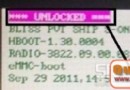 HTC One X 一鍵 ROOT 圖文完整教學
身為四核心旗艦,HTC One X 的玩機潛力自然不在話下。雖然不少第三方 ROM 已內建 ROOT 權限,但學會自己動手 ROOT,才能自由搭配各種 ROM,也才是真正
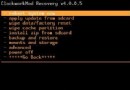 HTC Incredible 2 Recovery 工具與刷寫方式
刷寫方式一(HBOOT 卡刷) 1. 把附件改名為 PG32DIAG.zip,放在 MicroSD(TF)卡根目錄。2. 把卡插進手機,手機關機。3. 按住音量下鍵加電源
 HD2 Android iOS7 風格 Joyo 修改 ROM:穩定流暢與功能整理
這款 HD2 Android iOS7 風格 Joyo 修改 ROM 主打穩定、流暢與美觀。 ROM 資訊 ROM 名稱:joyo 仿 iOS;版本:2.3.7;NAND