

編輯:HTC 刷機教學
如果照官方教程刷 Recovery 失敗,可以試試這個老方法。
進入「設定 → 應用程式 → 開發」,勾選 USB 除錯,切記先不要把手機連上電腦。接著打開工具包中的 reflash_package_3.21.exe,點擊 File → Custom Recovery,選擇工具包裡的 recovery-clockwork-3.0.2.7-bravo.img。
完成後再把手機連上電腦,程式會自動執行,期間手機會重啟多次,出現 done 即代表成功。
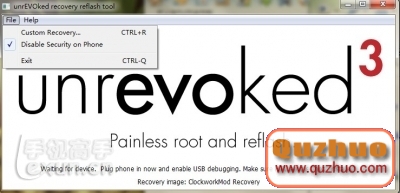
最近有些朋友反映 Unrevoked 時遇到 backup CID is missing。這時不要著急,先保留現場畫面,然後下載 G7 Question_tools.rar(約 111.8MB,MD5:955901a4c122a937a14444709aff2f02)並解壓。

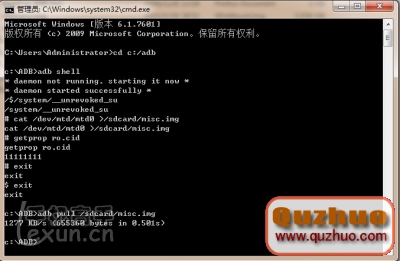
將 Question_tools 中的 adb 資料夾整個複製到 C 槽根目錄,然後按 Win+R 輸入 CMD 回車。以下每行指令執行後按回車:
cd c:/adb
adb shell
/system/__unrevoked_su(透過 unrevoked 傳入手機的元件取得 root 執行權限)
cat /dev/mtd/mtd0 >/sdcard/misc.img(把 misc 分區鏡像導出到 SD 卡的 misc.img)
getprop ro.cid(取得正確的 CID 號)
exit(退出 root)
exit(退出 adb shell)
adb pull /sdcard/misc.img(把 misc.img 複製到 CMD 目前路徑)
其中 getprop ro.cid 會回傳一組值(例如 11111111,僅供參考),請記下你實際取得的那組數字。
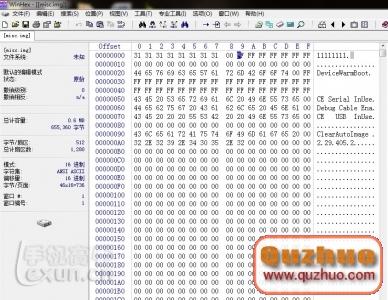
安裝 Question_tools 中的 WinHex,開啟剛才拉出來的 misc.img。畫面右上角那組以 00 結尾的值就是 CID;若你的欄位是空的,請把上述指令取得的紅色數字填進去,完成後存檔。
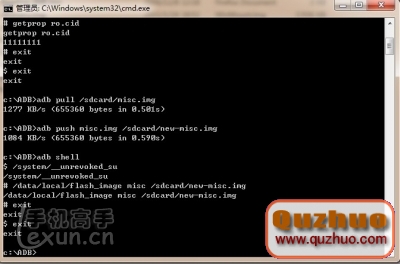
回到 CMD,把改好的檔案推回手機:
adb push misc.img /sdcard/new-misc.img
adb shell
/system/__unrevoked_su
/data/local/flash_image misc /sdcard/new-misc.img(把修改後的 misc.img 重新刷回)
exit
exit
接著關閉已開啟的 Unrevoked,拔除數據線,重新打開 Question_tools 中的 reflash_package,點 File 選擇 recovery-clockwork-3.2.0.0-bravo,連上數據線並確認,等待完成即可。
若無特殊狀況,這樣就能順利裝入 Recovery,之後回到原教程第五步繼續操作即可。以上方法為實測通過,也有朋友表示換其他版本同樣可成功,包內另附幾個版本檔案,有興趣不妨多試。
 HTC One X S720e 一鍵刷入 Recovery 5.0.8.4 教學
刷入方法: 1. 關閉「快速啟動」,把手機關機。 2. 按住音量下 + 開機鍵進 HBOOT,再進入 FASTBOOT,接上數據線連到電腦。 3. 解壓附件,執行「點我
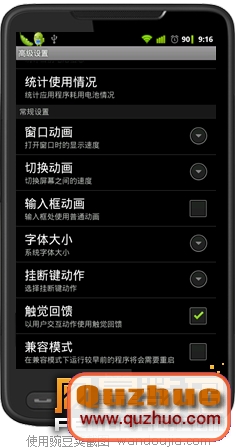 解決高密度 CM7 部分軟體無法全螢幕顯示的問題
這個方法是無意中翻軟體時發現的,做法非常簡單。 如上圖,進入進階設定,把最後一項的勾選去掉,然後重新開機即可。 高密度(HDPI)的 CM7 版本因為 DPI 設定與多
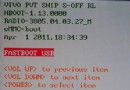 用 FASTBOOT 刷入 Recovery:快速又簡便的方法
最近遇到很多人解鎖後無法刷入 Recovery 的問題:系統檢測完 PG32IMG.zip 後提示 yes 跟 no,選擇 yes 開始更新,一會兒卻跳出 CID inc
 HTC MyTouch 4G 刷機教學
HTC MyTouch 4G 可透過 HBOOT 與 Recovery 刷入官方 ROM。操作前請先確認手機是否為 S-OFF。1. 關機後同時按音量下鍵與電源鍵進入 H