

編輯:HTC 刷機教學
1. 本方法由甜椒整理發布,理論上相容各版本。
2. 請準備正常可用的數據線與一張記憶卡,並確實依流程操作。
3. 解鎖與未解鎖的特性不同,判定方式:www.quzhuo.com/article/html/5948.html,再選擇最合適的做法。
下載 Root.zip 並複製到記憶卡:
https://shuajidown3.lexun.cn/article/2013/5/14/Root.zip
由於 HTC 官解、硬解、S-ON 等狀態差異會影響 Recovery 刷入方式,這裡準備了兩種做法。
1. 下載 PG32IMG.zip(不需解壓),複製到記憶卡根目錄:
https://shuajidown3.lexun.cn/article/2013/5/14/PG32IMG.zip
2. 進入 Hboot 刷入 Recovery
取出電池 5 秒後裝回,關機下同時按「音量下 + 電源鍵」,進入 Hboot 後鬆手,右側會出現載入進度。請依手機提示操作,不同 Hboot 版本按鍵不同:
Do you want to start update?(是否刷入檔案)選 yes
Do you want to reboot phone?(是否重啟)選 yes
up 為音量上、down 為音量下、power 為電源鍵。
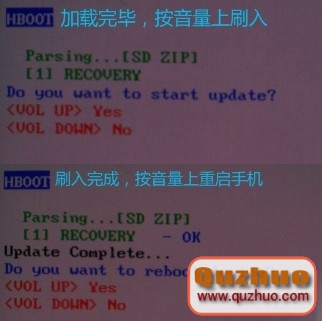
完成後依提示重啟。若出現錯誤、刷不進 Recovery,請改走方法二。
3. 重啟後請刪除記憶卡上的 PG32IMG.zip,否則每次進 Hboot 都會自動載入。
4. 進入 Recovery 模式
可使用甜椒「實用工具 → 進入 Recovery 模式」;或關機後按「音量下 + 電源鍵」進入 Hboot,用音量鍵選到 Recovery、電源鍵確認。
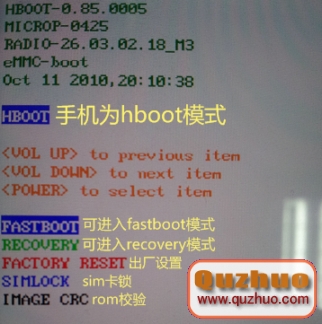
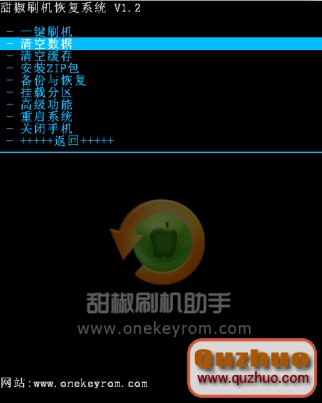
若看到的是三角驚嘆號的官方 Recovery,代表刷入失敗,請檢查步驟或改用方法二。
5. 刷入 Root 包
音量鍵上下選擇、電源鍵確認:執行「安裝 zip 包 → 從 SD 卡選擇 zip 文件 → root.zip → 確認」。
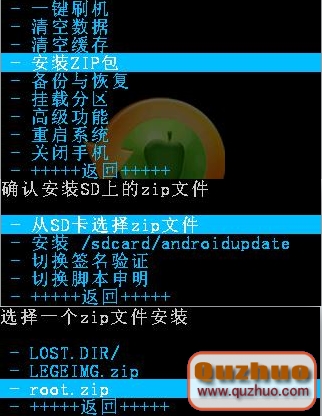
完成後返回主選單重啟,即可取得 Root 權限,手機上會出現 Superuser 授權管理程式。
常見問題
一、進不到升級畫面(步驟二),請檢查記憶卡是否為 FAT32 格式。
二、進入 Recovery 後是三角驚嘆號或英文介面的官方 Recovery,請改用方法二。
此法需先解鎖;未解鎖者可參考方法一,或使用甜椒工具「官方解鎖」。
1. 下載檔案
https://shuajidown3.lexun.cn/article/2013/5/14/g11_recovery.exe
2. 進入 Fastboot 模式(若記憶卡內還有 PG32IMG.zip,請先刪除)。可用甜椒「實用工具 → 進入 Fastboot 模式」;或取出電池 5 秒後裝回,關機下按「音量下 + 電源鍵」進入 Hboot,藍色框預設選 Fastboot,按電源鍵確認。
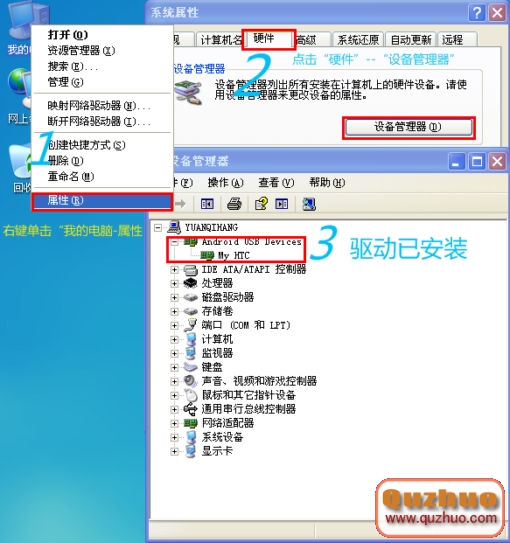
3. 確認驅動狀態
未安裝 Fastboot 驅動請先安裝:www.quzhuo.com/article/html/7439.html。下圖為正常辨識的樣子:
4. 執行 g11_recovery.exe,完成後會自動進入 Recovery。
5. 刷入 Root 包
音量鍵選擇、電源鍵確認:執行「安裝 zip 包 → 從 SD 卡選擇 zip 文件 → root.zip → 確認」。
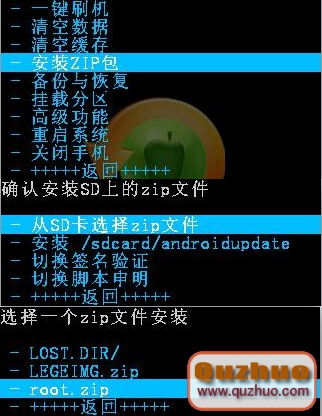
完成後返回主選單重啟,即可取得 Root 權限。
常見問題
一、步驟四無法進入 Recovery,代表刷入失敗;若手機未解鎖或為 S-OFF,只能改走方法一。
二、出現 wait-for-devices,代表驅動異常,請回到步驟三安裝驅動。
 One S 玩家攻略:把主畫面的收藏夾用起來
One S 主畫面上有一個不起眼的【收藏夾】,很多人從來沒點開過。別小看它,這是快速存取常用程式的捷徑區。 新增程式 1. 點一下收藏夾,會展開預設的六個程式。 2.
 HTC One X S720e 卡刷刷機圖文詳解(Recovery 篇)
以下整理一份 S720e 的卡刷刷機流程,也就是在手機 Recovery 模式下更換 ROM。前提是手機必須已刷入 Recovery;若還沒有,請先完成 Recovery
 HTC ChaCha(A810e)全中文 Recovery 分享
本工具由 xda.cn 育虹出品。 工具下載 版本特點 1. 介面全中文化。2. 所有語句皆已漢化。3. 完美呈現 HTC 官方 Recovery 的動畫。4. 關機充電
 HTC T328w 新渴望 V 刷機教學:Recovery、雙清與卡刷 ROM
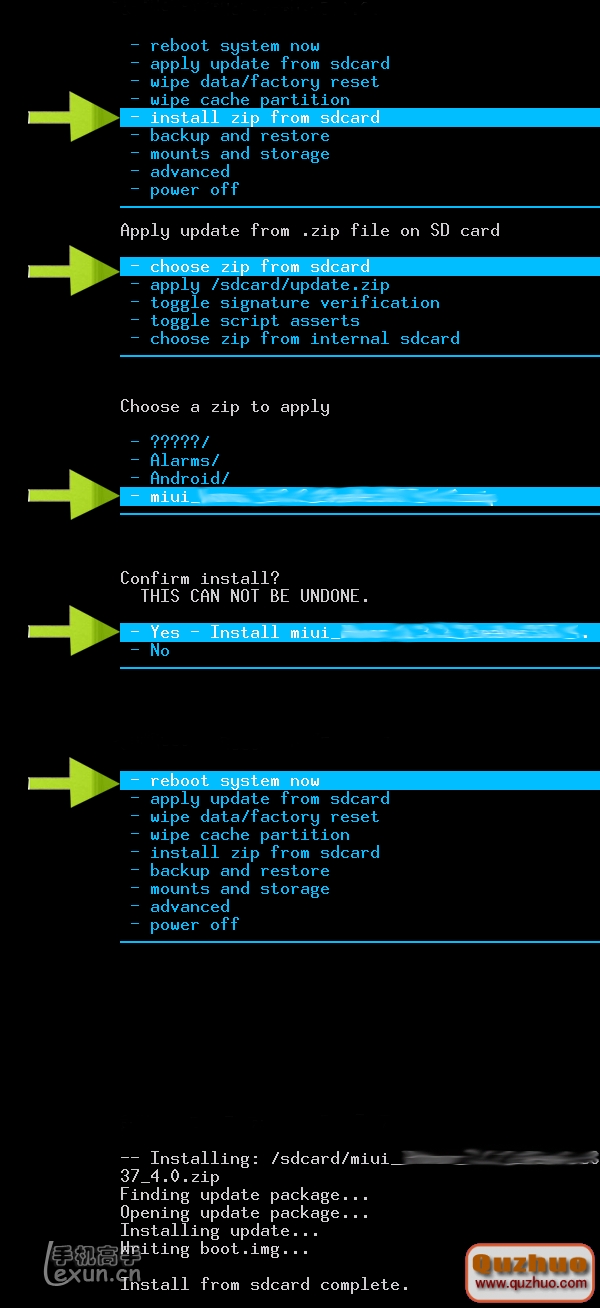
刷機前需先官方解鎖並刷入第三方 Recovery。下載喜歡的 ROM 到記憶卡根目錄。 進入 Recovery 手機關機,按住音量下鍵與電源鍵進入 HBOOT,選擇 Re