

編輯:HTC 刷機教學
RUU 全名為 ROM Update Utility,是一套透過電腦為手機刷寫系統的官方程式。它同時也是手機系統的升級工具,更是傳說中的「最後一根稻草」——當其他方法都救不回手機時,RUU 往往是最後的希望。
⚠️ 執行前必讀:使用 RUU 會清除手機內所有資料(理論上 SD 卡不受影響,但過去確實有例外案例傳出),效果等同完全恢復出廠設定。操作前請務必完成備份。
如果你對刷機完全沒有概念,建議先補讀基礎科普文章,了解解鎖、Recovery、ROM 的關係後再動手。
另外,透過官方解鎖的手機需要先重新上鎖才能使用 RUU。若過程中出現 security warning 警告,請改在 fastboot 模式下執行 RUU。
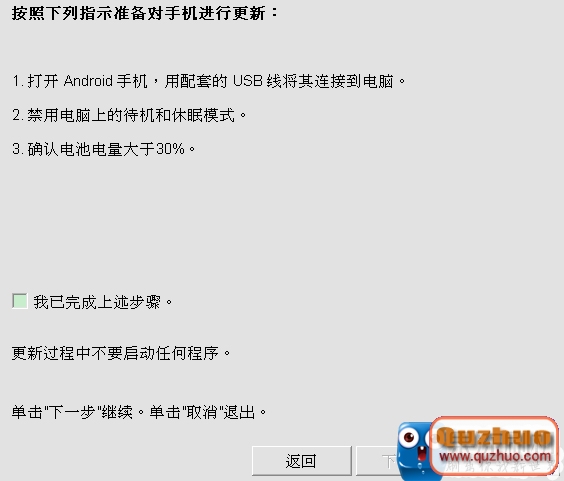
· 電腦已安裝正確的手機驅動(若電腦無法辨識裝置,需手動安裝 HTC 官方驅動)
· 手機已透過 USB 線連接電腦,且電腦能正常辨識
· 電腦的待機與休眠模式已關閉
· 關閉電腦上所有正在執行的應用程式
注意:除非 RUU 精靈明確指示,否則不要對手機進行任何操作。
1. RUU 會刪除手機上的所有資訊與資料,建議先用 PC 同步工具把個人資料備份到電腦。
2. 在電腦上執行 RUU,將 ROM 更新安裝到手機。
3. 更新完成後,再用 PC 同步工具把資料還原回手機。
警告:安裝 RUU 將刪除手機上的所有資訊與資料。
步驟 1 在歡迎頁面點擊「下一步」開始。
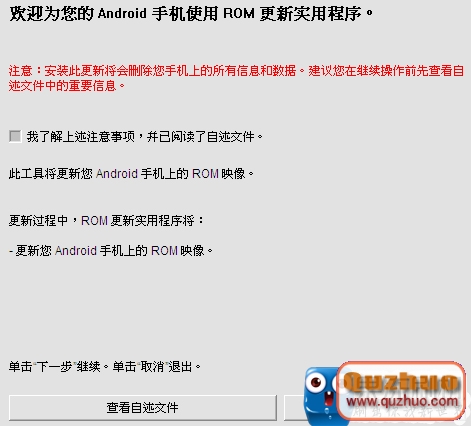
步驟 2 閱讀對話框中的指示,確認自己已按要求完成準備,再按「下一步」。
步驟 3 此時會顯示工具正在驗證並讀取手機資訊,為更新做準備。請耐心等待驗證完成。

步驟 4 驗證完成後,畫面會顯示手機目前資訊。點擊「更新」繼續。
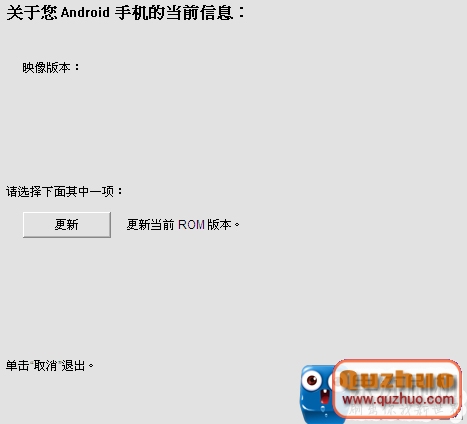
步驟 5 接著會列出手機資訊、目前映像版本與新映像版本。確認要安裝的話,點擊「下一步」。
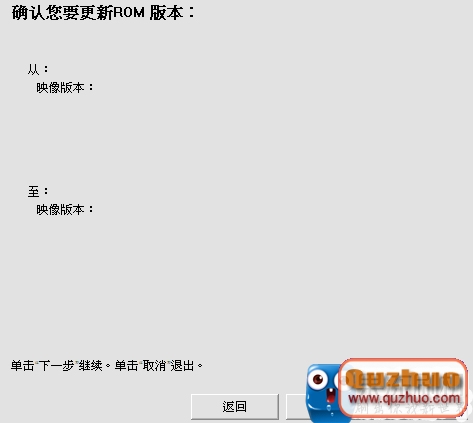
步驟 6 出現確認訊息,說明安裝必要檔案(含無線電通訊模組映像)所需時間。點擊「下一步」開始更新,畫面會顯示持續變化的進度條。
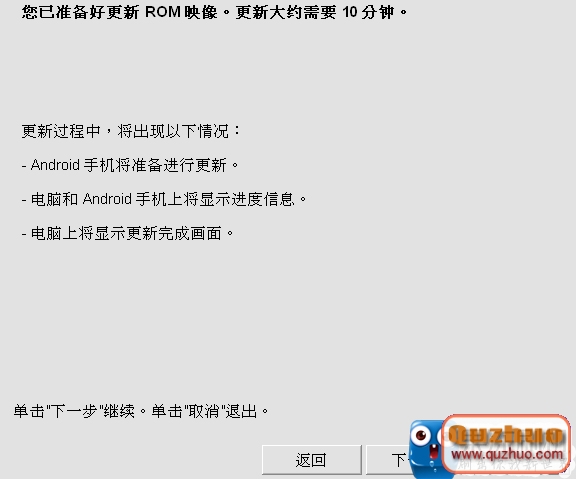
補充:更新過程中進度條可能會停下來不動,這是正常現象,因為 RUU 正在自動調整以完成更新。
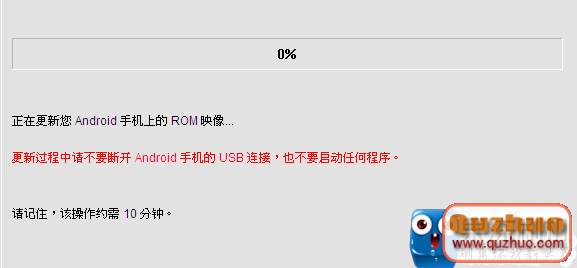
步驟 7 出現完成畫面即代表更新成功,點擊「結束」退出工具。
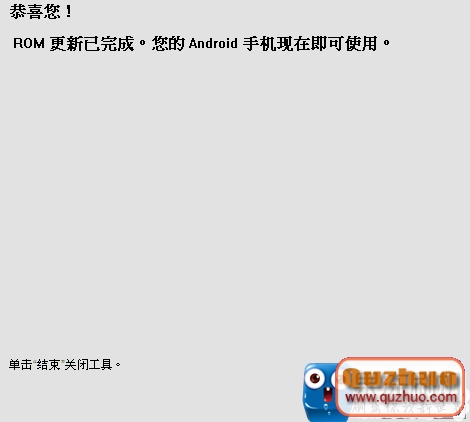
幾乎所有 RUU 錯誤都可以恢復。發生錯誤時,工具會顯示錯誤訊息並提供恢復方式,讓你能繼續更新。
若錯誤無法自動恢復,請參考下方常見錯誤說明。
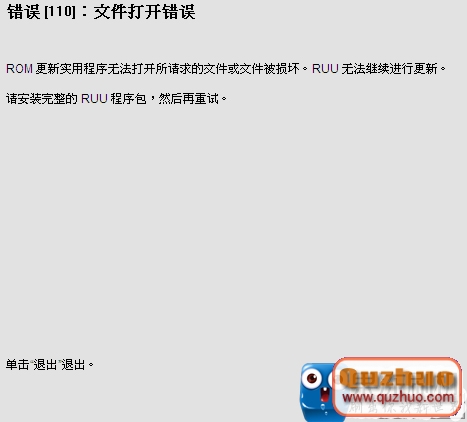
錯誤 [110]:檔案開啟錯誤
代表 RUU 缺少部分檔案或檔案已損壞,因此無法繼續。請安裝完整的 RUU 套件後重試。
錯誤 [120]:主電池電量不足
手機電量低於 30% 時會出現此訊息。即使 RUU 提示你接上電源,仍要確認電量足以完成整個更新流程——手機在連接電腦執行 RUU 期間是無法充電的。
錯誤 [130]:型號 ID 錯誤/錯誤 [131]:客戶 ID 錯誤
使用了不對應的 RUU。RUU 會檢查型號 ID 與語言 ID 是否與手機相容,請務必下載正確版本。
錯誤 [155~159]:映像錯誤
使用了不正確的 RUU,且映像檔超出 Flash ROM 容量。請下載正確版本後重試。
錯誤 [170]:USB 連接錯誤
手機未正確連接電腦。可能是 USB 線/埠的問題,也可能是電腦端驅動的問題。請確認連接狀態,並檢查驅動是否與機型相符。
Q:驗證要多久?
A:約一分鐘,實際時間取決於電腦效能。
Q:手機上的進度條不動了怎麼辦?
A:什麼都不要做。這是 RUU 自我調整的正常現象。若沒有出現操作提示,切勿拔線中斷流程。
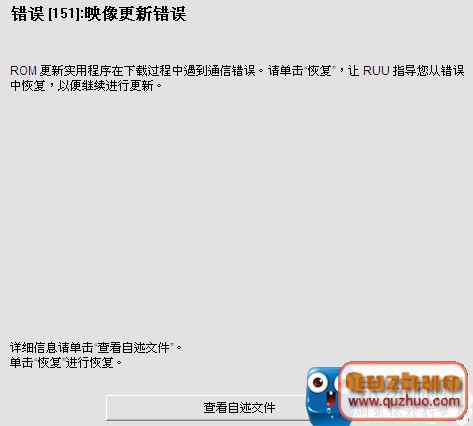
Q:進度條在動,但出現錯誤 [150]~[159]?
A:這通常是連接中斷、電源中斷、電腦當機等意外造成。若進度條仍在移動,代表更新正在進行,手機會自動重啟並完成更新。若螢幕出現紅色「失敗」字樣或畫面全黑,代表更新失敗,手機將無法進入 Android 介面。此問題一般仍可恢復:依錯誤對話框指示重置手機後,重新執行 RUU。補充一點,HBOOT 版本不相符也會觸發這個錯誤,所以最好使用與目前系統版本號一致的 RUU。
Q:進度條停了幾分鐘但沒錯誤訊息?
A:先拔下 USB 線看是否跳出錯誤訊息。有錯誤就依提示恢復;沒有錯誤就重置手機後重跑 RUU。若問題持續,重開電腦再試。
Q:遇到錯誤 [170] USB 連接錯誤?
A:重置手機後重跑 RUU。若無效,重開電腦再試;仍然失敗的話,請改在 fastboot 模式下嘗試。
Q:遇到錯誤 [120] 電量不足?
A:確認手機電量大於 30%。別忘了 RUU 更新期間手機不會充電,所以一開始就要充飽。
Q:更新失敗後,手機一直卡在 RUU 失敗模式,進不去主畫面?
A:這屬於可恢復的狀況。請依序操作:
1. 從手機拔下 USB 線
2. 重置手機(取出電池再裝回,或強制重啟)
3. 重新插上 USB 線
4. 確認電腦能否辨識手機
5. 返回 ROM 更新實用程式
 HTC 刷機入門教學:解鎖、Recovery 與 ROM 流程
許多使用者覺得 HTC 刷機較為繁瑣,但其實只要理解流程,就能降低風險。一般順序為先確認解鎖狀態,再取得 Root、刷入 Recovery,最後安裝 ROM。第一步:S-
 HTC Flyer 完全解鎖圖文教學(取得 S-OFF)
準備工作 一台 S-ON 的機器,並先安裝好 ADB 驅動。解鎖前的畫面如下。 步驟一:下載工具並取得 Key 打開解鎖網站 https://revolutionary
 HTC G21 怎麼刷 Recovery?圖文教學一次學會
先掃個盲:Recovery 是什麼?它就像電腦上的 Ghost 還原介面,提供一個圖形化環境,讓使用者能方便地備份、還原與升級手機系統。理解它的角色之後,剩下的問題就是怎
 HTC G3/Hero 取得 ROOT 權限與刷機攻略教學
這是一套 HTC G3 Hero 取得 ROOT 權限與刷機的攻略教學。 在寫這篇教學之前,我想了很多。我對 Android 系統還不是很了解,因為以前一直鑽研的是 WM