

編輯:HTC 刷機教學
想把自訂音樂設為來電鈴聲、短信提示音或鬧鐘?Android 系統靠的是幾個約定俗成的資料夾名稱,只要照規則建好,系統就會自動辨識。以下是完整做法。
注意:資料夾名稱必須完全一致,且建議全用小寫,否則系統讀不到。
先在 TF 卡根目錄建立 media 資料夾,進入後再建 audio 資料夾,然後在 audio 裡建立以下四個子資料夾:
· notifications 放置短信鈴聲
· alarms 放置鬧鐘鈴聲
· ringtones 放置來電鈴聲
· ui 放置系統提示音
建好之後,把對應的鈴聲檔案丟進 respective 資料夾即可。此時回到系統的「設定 → 聲音」,就能看到這些鈴聲出現在清單中供你挑選。
一般 Android 手機可設定四種鈴聲:來電、短信、鬧鐘與系統提示音。流程如下:
1. 開啟手機記憶卡,建立 media 資料夾,進入後建立 audio 資料夾。
2. 在 audio 中分別建立 ringtones(來電)、notifications(短信)、alarms(鬧鐘)、ui(系統提示)。
3. 依用途把鈴聲檔案放進對應資料夾。
4. 打開手機,進入「選單 → 設定 → 聲音」即可自行選擇。
小提醒:檔案放好後建議重啟一次手機,再進入設定選擇,會更穩定。短信鈴聲則可從「進入短信 → 按選單鍵 → 設定」中調整。
有使用者反映,把鬧鐘音樂放進 media/audio/alarms 之後仍然設定的起來。後來改在 media 底下直接建一個 alarms 資料夾,把檔案放進去就正常了。如果你也遇到類似狀況,不妨試試這個變通做法。
另一個常見做法是直接在 SD 卡建立 ringtones(來電)、alarms(鬧鐘)、notifications(短信通知)三個資料夾,把不同用途的鈴聲分門別類放好,手機就能自動找到。用這個方式設定短信鈴聲時,記得要走「短信 → 選單 → 通知設定」,勾選通知並選取你的鈴聲,同時可開啟震動。
如果檔案都放好了卻在聲音設定中看不到,請依序檢查三件事:
1. 資料夾名稱是否正確 確認拼字無誤,且首字母為小寫。
2. 音訊格式是否支援 Android 系統主要支援 mp3 與 wma 格式,其他格式需先轉檔才能被讀取。
3. ROM 版本的問題 部分第三方自製 ROM 對 SD 卡的讀取沒有做過優化,進入鈴聲選擇介面後可能需要等候一段時間,檔案才會出現。這種情況多等幾秒即可。
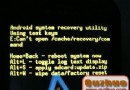 TIM 義大利版 HTC G1 刷 SPL 完整流程(含截圖)
義大利 TIM 電信客製版的 G1 想換 SPL,可以照下面的流程走。整體難度不高,重點是先確認版本號對得上、順序不要顛倒。 先確認你的機器版本 關機狀態下同時按「照相鍵
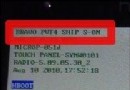 HTC Flyer 完全解鎖圖文教學(取得 S-OFF)
準備工作 一台 S-ON 的機器,並先安裝好 ADB 驅動。解鎖前的畫面如下。 步驟一:下載工具並取得 Key 打開解鎖網站 https://revolutionary
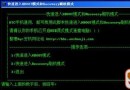 HTC G14 刷機教學:新手也能快速上手
這次要分享的是一款相當省事的刷機流程——HTC G14。比起其他機型的繁瑣步驟,這個方法乾淨俐落,特別適合第一次動手的新手。 準備工作 1、下載 ROM。先到 HTC
 HTC Desire S(G12)刷 MIUI 詳細教學:驅動、解鎖、Recovery 到卡刷 ROM
這篇以 HTC Desire S(G12)刷 MIUI 為例,但流程同樣適用於其他第三方 ROM——只要把最後刷卡時選的檔案換掉即可,或者改用其他版本的第三方 Recov