

編輯:HTC 刷機教學
HTC One X 搭載 NVIDIA Tegra 3 四核心處理器,出廠預裝 Android 4.0 與最新的 HTC Sense 4.0 介面。相機部分採用雙鏡頭設計,配備 BSI 感光元件、f/2.2 大光圈與雙 LED 補光燈,支援自動對焦、1080p 全高清錄影,同時具備 GPS/A-GPS 導航、數位羅盤、距離與光線感應器、陀螺儀以及 NFC 等完整功能。
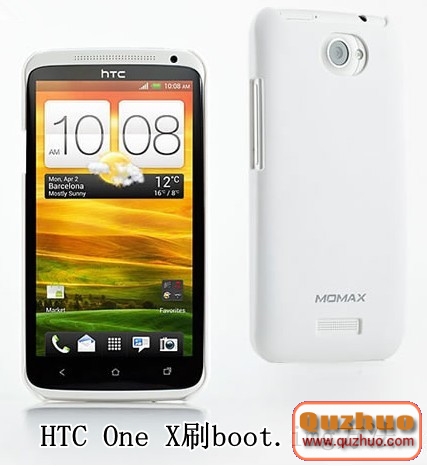
One X S720e 官方解鎖(畫面顯示 unlocked + s-on)之後,由於官方並未完全開放權限,刷機時無法寫入 boot 分割區,導致 boot 與 system 版本不匹配,進而出現 WiFi 連線錯誤、開機卡屏、無限重啟等一連串問題。
解法很簡單:刷完 ROM 之後,再刷一次 boot.img,才算真正完成刷機。
1. 下載附件並解壓到任意位置。
2. 開啟 USB 偵錯模式,確認手機正常開機並以傳輸線連接電腦。
3. 從要刷的 ROM 中取出(或解壓取出)boot.img,放到一鍵寫入 boot 資料夾下。

從 ROM 中取出 boot.img
放到一鍵寫入 boot 資料夾下
4. 雙擊執行 fastboot一鍵刷入boot.bat,出現以下內容即代表完成。
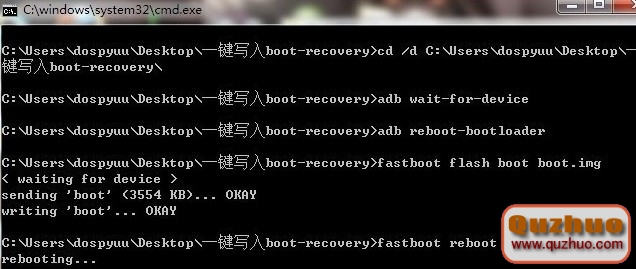
雙擊執行 fastboot一鍵刷入boot.bat
1. 下載附件 adb.zip 並解壓到 C 槽根目錄。
2. 從要刷的 ROM 中取出 boot.img,放到 C:\adb 資料夾下。
3. 關機,長按音量減 + 電源鍵進入 bootloader,連接電腦,螢幕顯示 fastboot usb 即可(若不會自動切換,短按電源鍵手動切換)。

顯示 fastboot usb
4. 在電腦上開啟「開始 → 執行」,輸入 cmd 並回車。在命令列視窗中輸入 cd c:\adb 回車,接著輸入 fastboot flash boot boot.img,顯示 finished 即代表 boot 已成功刷入。
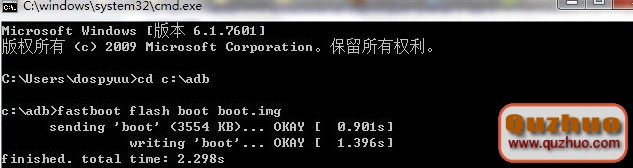
顯示 finished,成功刷入 boot
 HTC 官方 RUU 線刷教學:手機刷壞了也能救回來
喜歡折騰的朋友大概都有把機器刷到開不了機的經驗。這時候官方 RUU 就是你的救命繩。以下整理 HTC 官方 RUU 的準備工作與操作思路。 一、準備工作 能開機就先備份
 HTC Desire 在 Android 2.2 下的 Wi-Fi 分享設定教學
早期非官方的 Android 2.2 ROM(如 Motorola Milestone、HTC Desire、HTC Magic 等機型的自製版本)多少都有功能異常,例如
 HTC One V 替換系統字體教學:换個字型換個心情
系統字型看久了總會膩。One V 的字體替換做起來不難,但有几個細節沒注意到就會失敗,以下把流程與關鍵點一起講清楚。 HTC One V 替換自帶字體教程 準備工作 1、
 HTC One X 一鍵刷入官方 Recovery(支援 USB 掛載)
這支工具能幫 One X 刷入官方 Recovery,並完整支援 USB 掛載與關機充電。 所謂 USB 掛載,是指在 Recovery 模式下接上資料線,就能直接在電腦