

編輯:HTC 刷機教學
刷 HTC EVO 4G 之前必須先完成 Root。只有取得 ROOT 權限之後,才能進行刷機。以下分為三個部分說明。
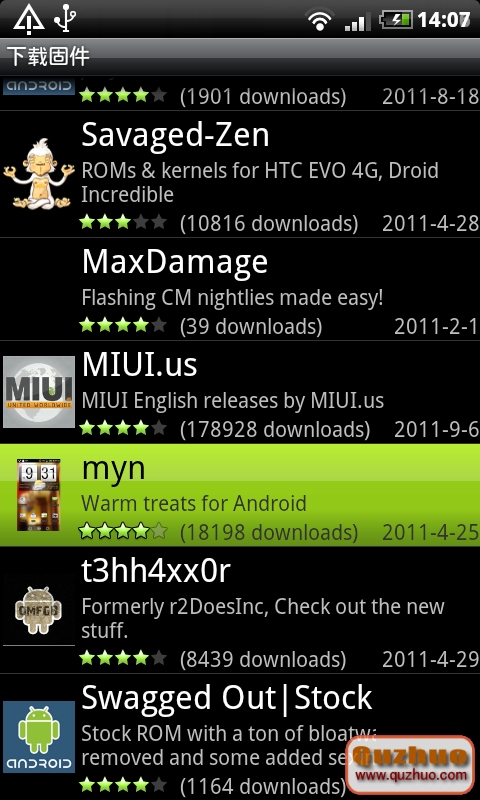
1. 下載並安裝「固件管理器」。
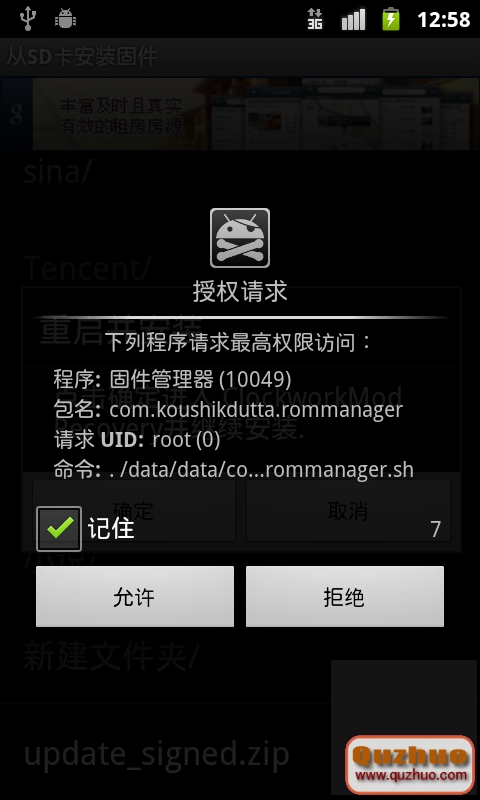
2. 如果還沒有 Recovery,請先選擇「刷入 Recovery」並選第一項。注意這個動作需要連網下載,建議使用 WiFi。
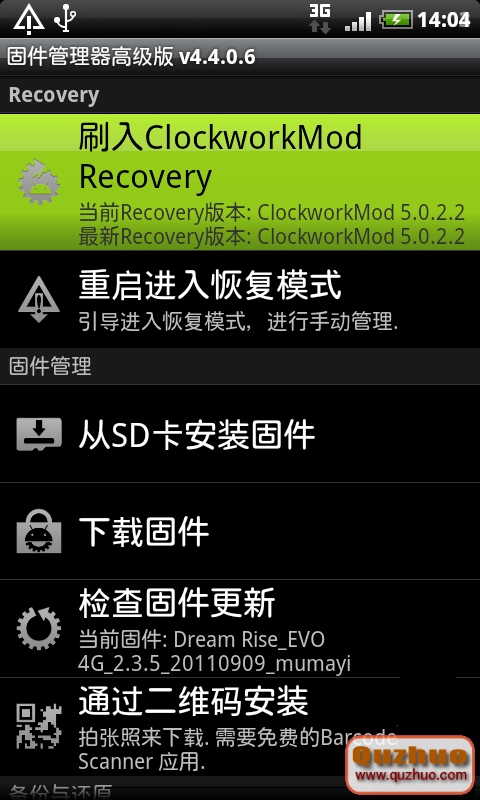
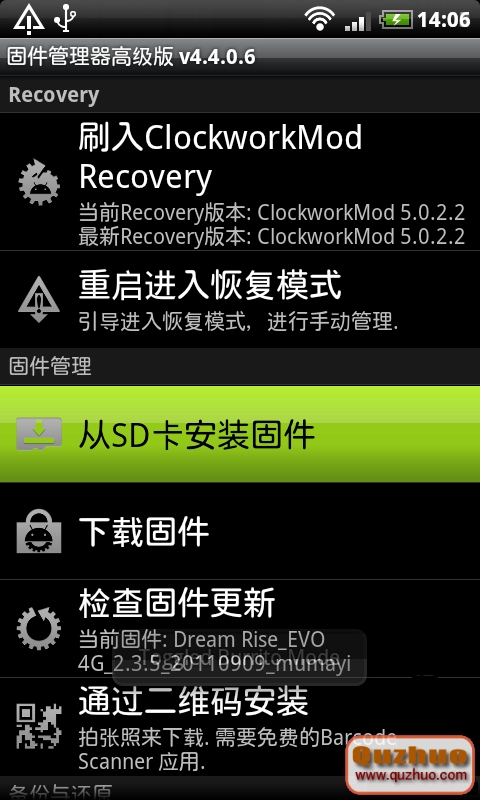
3. 成功刷入 Recovery 後,選擇第三項「從 SD 卡安裝固件」,再選取你下載的 ROM。
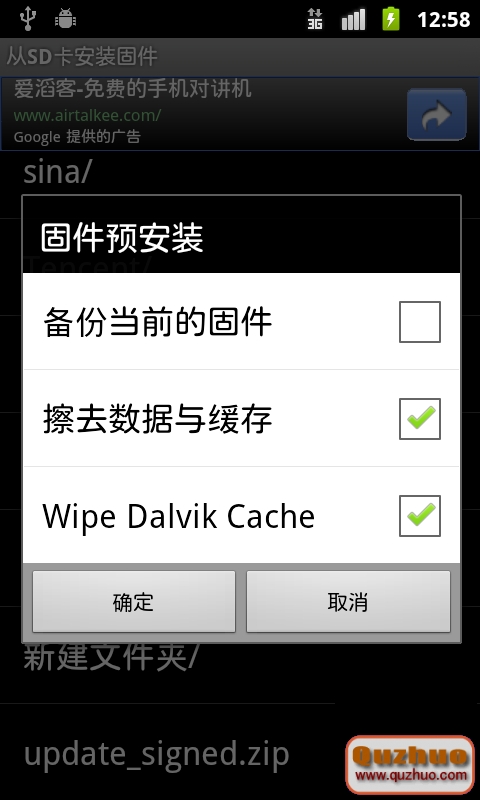
4. 選好 ROM 後會跳出對話框,請勾選第二、第三項(wipe 與清除資料)。若要備份現有資料,可自行勾選第一項(備份當前固件)。
5. 確認刷機後系統會自動重啟並進入 Recovery,等待刷寫完成。
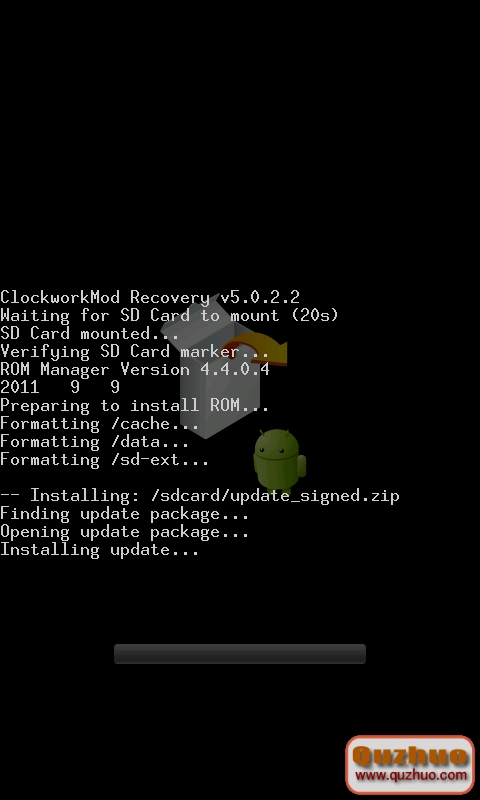
6. 刷機完成後系統重啟。第一次開機時間會比較長,請耐心等待。
1. 如果還沒有 Recovery,請先刷入:
a. 下載附件中的 PC36IMG.zip 到 SD 卡根目錄
b. 完全關機,按住音量下鍵 + 電源鍵進入 HBOOT
c. 系統偵測到 PC36IMG.zip 後,用音量鍵與電源鍵確認刷入 Recovery
d. 成功刷入 Recovery 後,完全關機
2. 同樣按住音量下鍵 + 電源鍵進入 HBOOT。
3. 選擇第二項 Recovery,進入 Recovery 刷機模式。
4. 選擇第三、第四項執行雙 wipe。
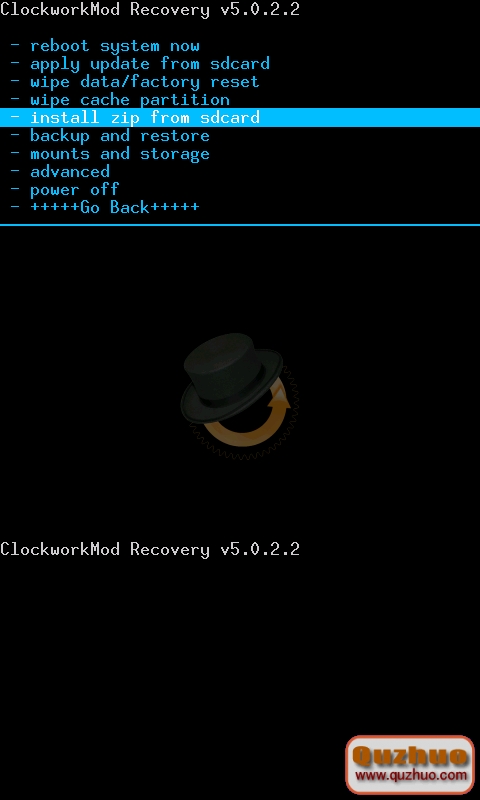
5. 選擇第五項 install zip from sdcard:
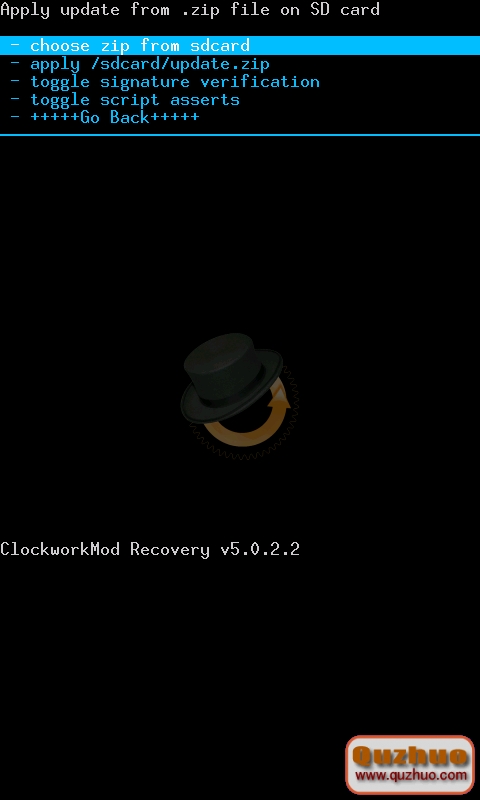
6. 接著選擇第一項 choose zip from sdcard:
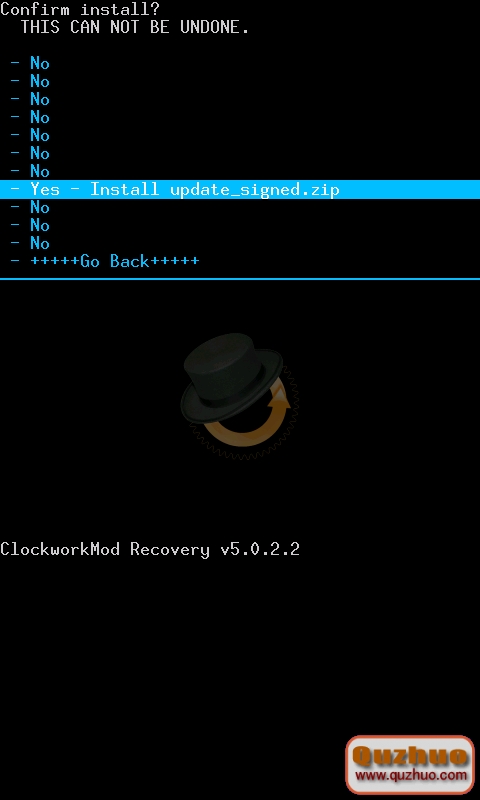
7. 選擇刷機包並確認刷機:
8. 刷機完成後返回 Recovery 主目錄,選擇第一項重啟系統。第一次開機時間同樣較長。
刷機會清空資料,事前備份才能無痛轉移。
1. 下載並安裝鈦備份,先備份一份到 SD 卡。
2. 打開 → 選單鍵 → 批次處理 → 備份所有程式 + 系統資料。
3. 等待備份完成,資料會存進 SD 卡。
4. 執行刷機,完成後重新安裝鈦備份。
5. 打開 → 選單鍵 → 批次處理 → 還原程式資料 + 系統資料。
6. 等待還原結束,重啟手機即可。
 HTC One X 一鍵官方解鎖圖文教學
HTC One X 官方解鎖是刷機前的重要步驟。透過一鍵解鎖工具,可以減少手動輸入指令的複雜度,但仍需先準備 ADB 環境。準備與連線先到 HTC 官方網站註冊帳號,下載
 HTC G14 怎麼刷 Recovery?準備事項與寫入流程詳解
玩安卓的朋友大概都聽過 Recovery,尤其是喜歡刷機的人。但 Recovery 到底有什麼用?簡單說,它能讓你把系統完整備份起來,也能隨時把 ROM 還原回來,是刷機
 HTC G12(Desire S)卡刷回官方 2.3.5 Sense 3.0 入門教學
常有朋友問 HTC Desire S(G12)要怎麼從第三方 ROM 刷回官方版本,這裡做個簡單示範。 1、先確認機器已 S-OFF,方式是「音量下+電源鍵」開機進 HB
 HTC G13 解 S-OFF 的方法與圖文教學
HTC G13 在取得 ROOT 之前,手機必須先解 S-OFF;否則無法進行刷機與 ROOT。整個流程其實不難,以下說明具體做法。 一、準備工作 1、下載 HTC A