

編輯:HTC 刷機教學
本文由木螞蟻的 black-snowflake 大神原創發布:
如果你被這個標題吸引、第一印象不錯,那我建議你果斷往下看!!!
提到 Recovery 刷機,每個刷過系統的朋友都不陌生,但你是否已熟練掌握全部功能了?
利用空餘時間特別準備了這篇,希望能幫助不懂刷機以及略懂刷機的朋友!
【Recovery 的進入方式】
1、完全關機,按住音量下+電源鍵開機,進入 bootloader 介面(白底+很多行英文)
2、按音量鍵移動游標到 Recovery 那一行
3、按電源鍵(之後機器會重啟進入 Recovery)
PS:你也可以用固件管家、Quickboot 等程式直接重啟進入 Recovery!
附件:https://dl.dbank.com/c0ph8uxr1k
QuickBoot.apk(26.79 KB)
Rom.Manager.Premium.license.v1.0.5-Mumayi-Alienbin.apk(21.85 KB)
Rom.Manager.Premium.v3.0.0.7-Mumayi-Alienbin.apk(1.37 MB)
【功能詳解與圖例】
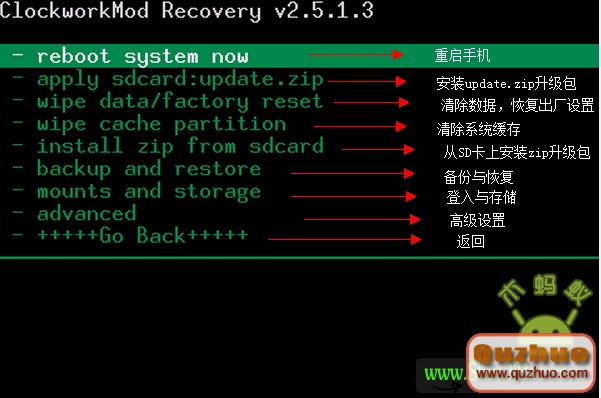
這裡以最穩定的 2.5.1.3 版 Recovery 作為示範!音量鍵為游標選擇鍵,電源鍵為確認鍵!
一、Recovery 主介面
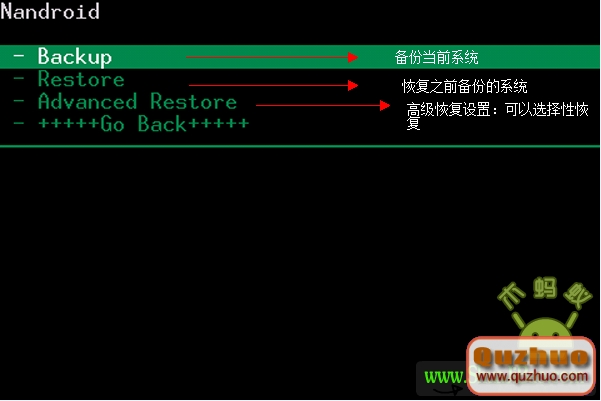
二、backup and restore 功能詳解
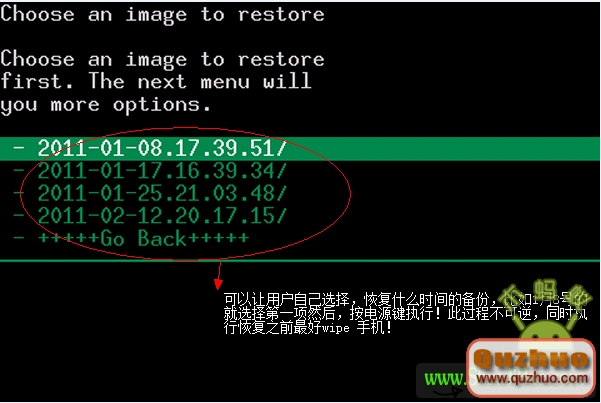
在 Advanced Restore 選項中可選擇之前備份的系統,例如想還原 1-18 號的,就把游標移到那一行按電源鍵執行。
三、mounts and storage 功能詳解
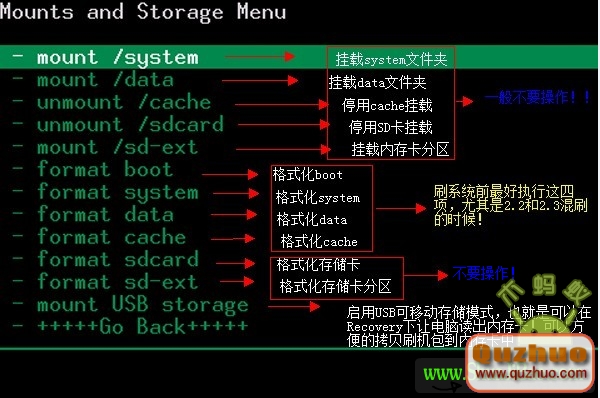
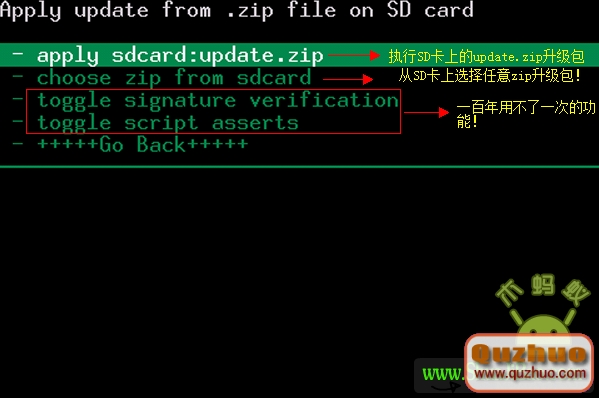
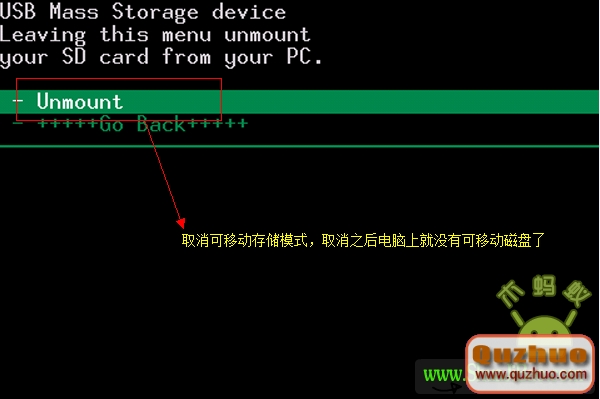
這裡特別說明:若你在 2.2 和 2.3 系統間來回刷,最好執行 format boot/system/data/cache 四個選項;
若在不同客製系統間來回刷(1.35、1.72、1.84 等),也最好執行;
若刷機後卡在第一屏,請嘗試 format boot/system/data/cache 四個選項。
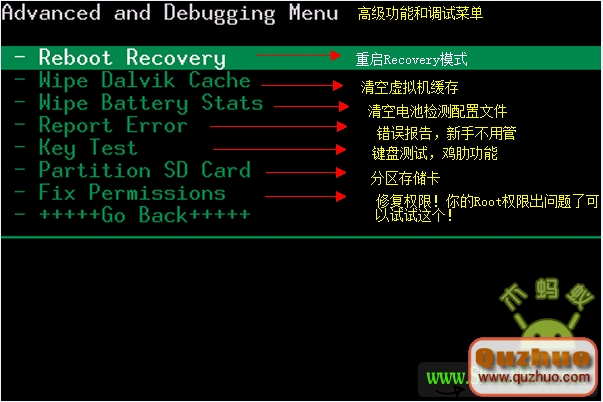
四、Advanced 功能詳解
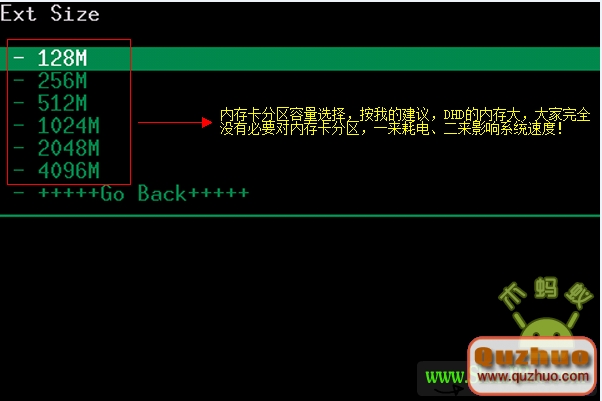
在 Partition SD Card 選項有幾種容量可選,選擇相應數值後按電源鍵會對卡分區,此過程不可逆!
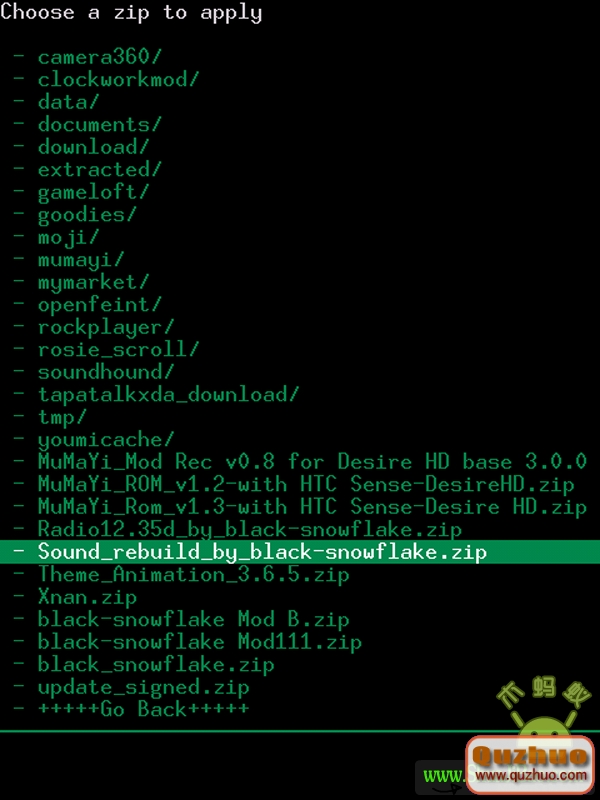
這張圖是教你怎麼選擇任意檔名的 zip 升級包,選中後按電源鍵刷機!
 HTC 金卡製作與 S-ON 刷 S-OFF 教學
本文教學如何將 HTC 手機的記憶卡升級為金卡,以便後續刷機時跳過 SuperCID 驗證。金卡不是指金士頓品牌,而是一張寫入特定資訊的記憶卡。1. 準備 Windows
 HTC EVO 3D G17 刷機後卡第一屏、無限重啟、WiFi 不能用怎麼解
問題成因 HTC 手機一般都有兩層鎖。官方解鎖的權限並不完整,也就是說手機雖然顯示已解鎖,但實際上仍是 S-ON 而非 S-OFF。 因此 HTC EVO 3D G17
 HTC 機型 HBOOT 介面資訊全面解讀
安卓的樂趣之一就是隨意刷 ROM,但要刷得安心,得先讀懂 HBOOT(工程模式)裡那些看似天書的代號。這些資訊決定了你的機器能不能刷、該刷哪一版。 以下畫面內容與你的機
 HTC T328D 解鎖圖文詳解
不少入手 HTC T328D 後想刷機或 Root 的朋友,第一個遇到的關卡就是解鎖。以下把解鎖流程完整說明,需要的朋友可以參考。 解鎖步驟 1. 安裝 HTC T32