

編輯:HTC 刷機教學
Desire S 要怎麼刷成 MIUI?本文把從裝驅動、解鎖、寫 Recovery 到刷入 MIUI 包的每一步都拆開來講。
1、本教學需在 Windows 環境下進行。
2、本教學以 HTC Desire S 為對象,國行版 S510e 未經測試。
3、準備 MIUI ROM 安裝包與刷機工具包 g12_tools.zip。
4、準備一張剩餘空間大於 256MB 的 SD 卡。把 g12_tools.zip 解壓到電腦桌面;MIUI ROM 安裝包不要解壓,直接複製到 SD 卡根目錄。
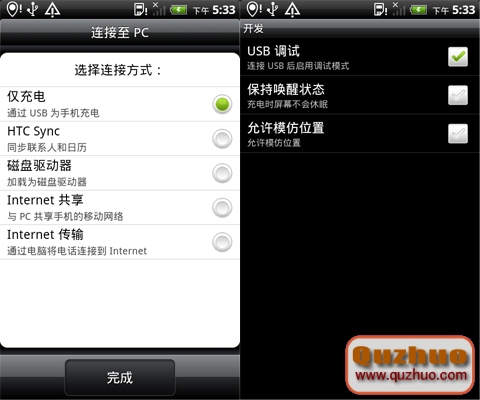
手機端:用 USB 線把手機與電腦連接,連線提示選「僅充電」。桌面按 Menu 進入「設定」,走 應用程式 → 開發,把「USB 除錯」打勾。
電腦端:右鍵點「我的電腦」→「管理」→「裝置管理員」,找有沒有出現帶黃色問號的裝置。沒有出現,代表 ADB 驅動可能已裝好,直接進下一步。
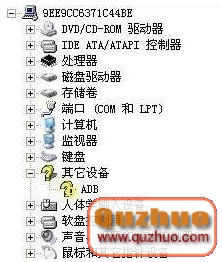
對黃色問號按右鍵選「更新驅動程式」→「下一步」→「瀏覽電腦以查找驅動程式」,指定到 \g12_tools\Driver\ADB_Driver 目錄,按確定開始更新。
途中若跳出任何警告視窗,點「確認」或「一律安裝此驅動」即可。
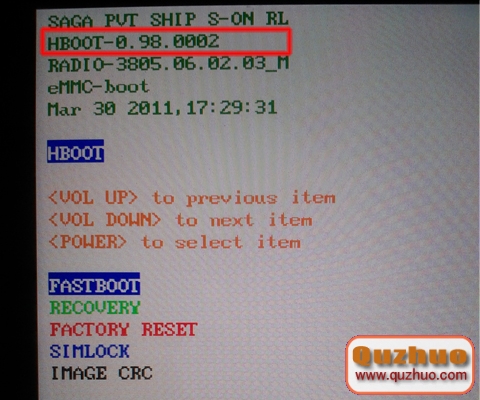
手機端:先關掉手機並拔掉 USB 線,同時按住音量鍵下與電源鍵開機,進入 FASTBOOT 畫面。此時請記下紅框圈選部分的數值,後面解鎖時要填。
電腦端:用 USB 線連上電腦,一樣到裝置管理員,這次會出現一個新裝置(Android 1.0)。
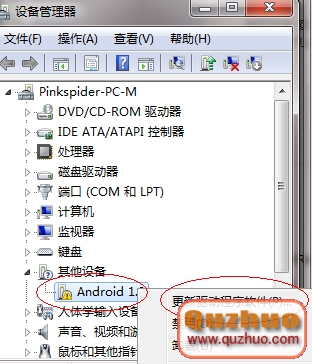
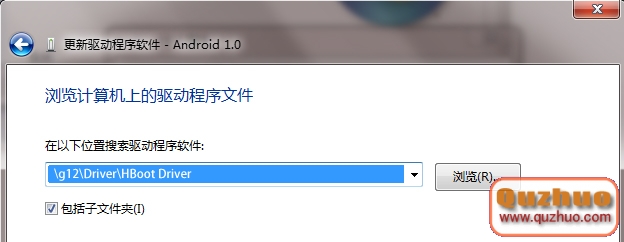
對黃色問號按右鍵選「更新驅動程式軟體」→「下一步」→「瀏覽電腦以查找驅動程式」,指定到 \g12_tools\Drivers\Hboot_Driver 目錄,直到出現「Windows 已完成安裝此裝置的驅動程式軟體」即完成。
完成後選 FASTBOOT → POWER DOWN 關機,再重新開機。
開始前請先記下機身序號(S/N)(打開後蓋摳掉電池就看得到)。此步驟會清除所有資料並使保固失效,請慎思考量。
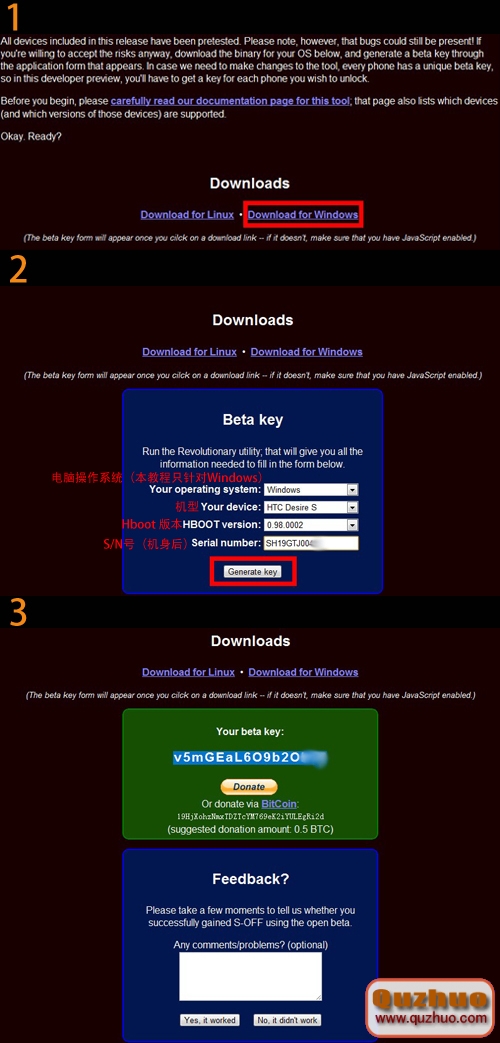
1. 進入解鎖網站(alpharev.nl/x/beta 或 revolutionary.io),點 Download for Windows。
2. 填寫表單:機型與 S/N 用先前準備好的,HBOOT 版本就是第三步 STEP 1 紅框裡的值。若因故找不到正確 S/N,可用網站提供的查詢管道。
3. 點 Generate key 產生序號,務必記下這組序號。
4. 確認電腦端所有驅動都裝成功,並安裝 HTC Sync(官方同步工具),把手機連上電腦。
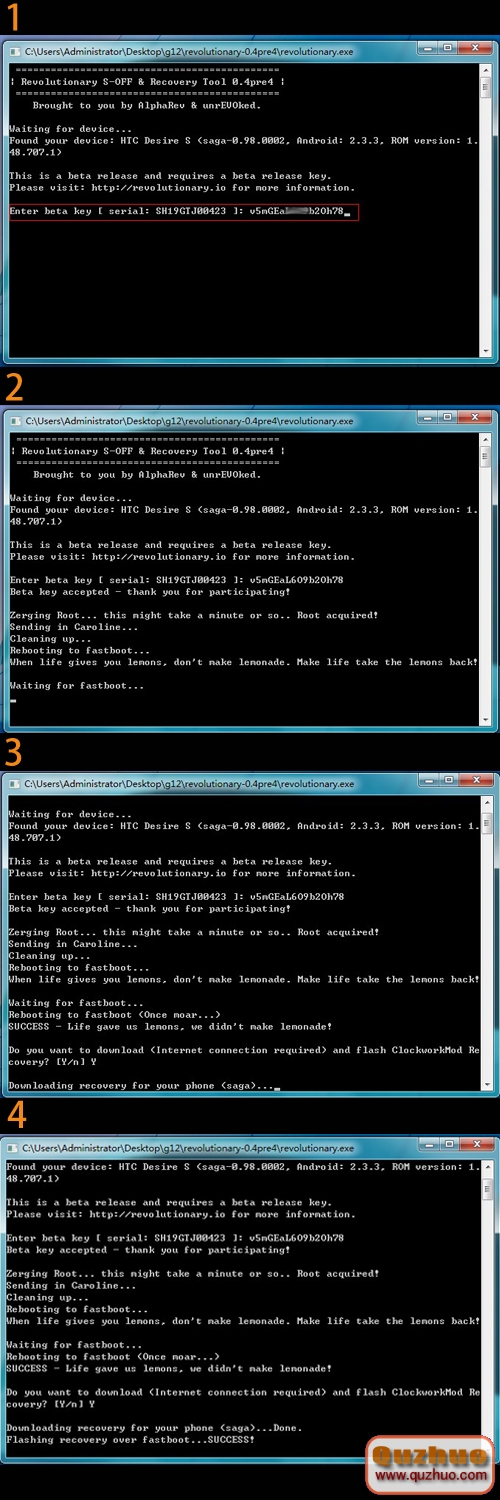
5. 執行工具包裡 \g12_tools\revolutionary-0.4pre4\revolutionary.exe,輸入 STEP 1 取得的序號並按 Enter,等待即可。
6. 程式詢問是否安裝 recovery 時,輸入 Y 確認。完成後選 BOOTLOADER → RECOVERY 進入 Recovery(音量鍵選擇、電源鍵確認)。
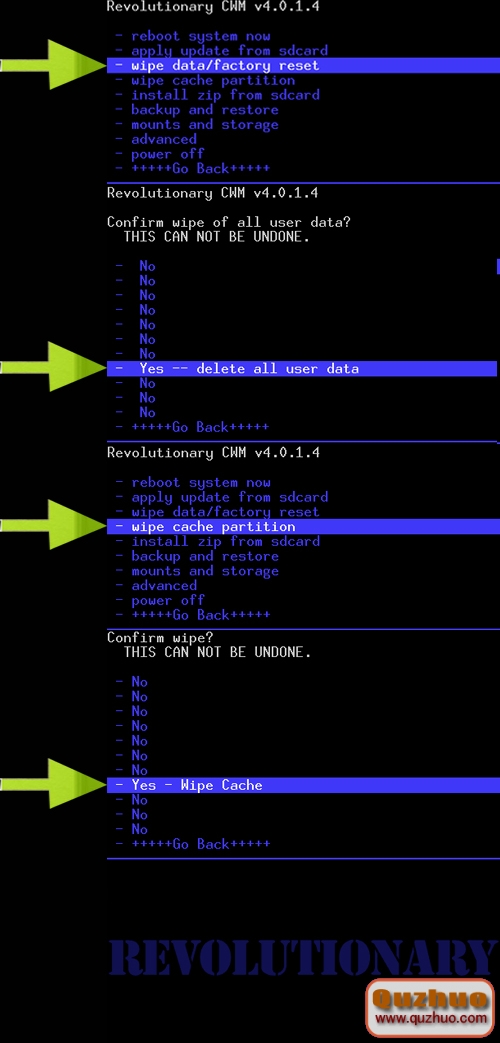
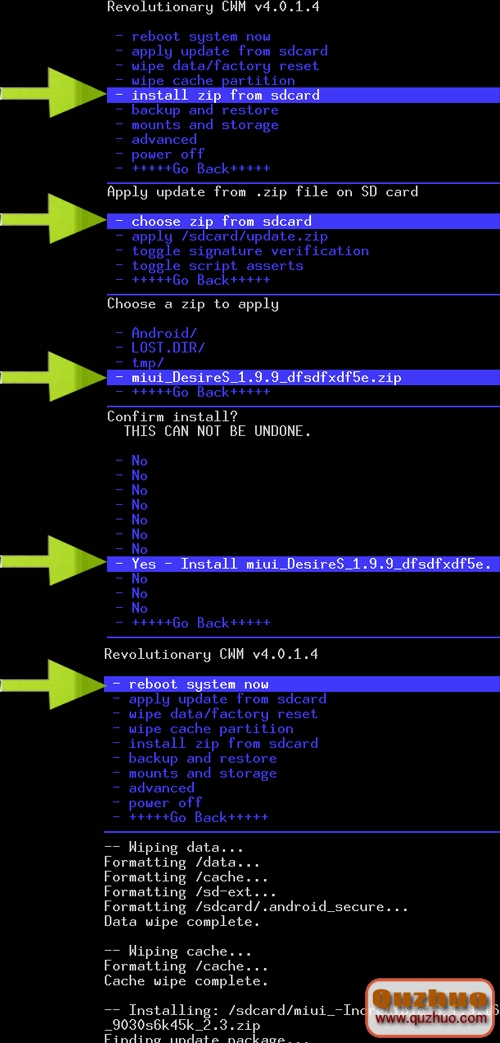
1. 雙清(音量鍵選擇、電源鍵確認)
wipe data/factory reset → Yes → delete all user data
wipe cache partition → Yes - Wipe Cache
2. 安裝 MIUI 包
install zip from sdcard
choose zip from sdcard
miui_DesireS_1.X.X_toq2yjka4i_2.3.zip
Yes - install miui XXXXX
等待跑完後按返回,選擇 Reboot system now,手機會自動重啟。
第一次開進 MIUI 會比平常久,這是正常的。解鎖與驅動這兩關是最容易卡住的地方:裝置管理員裡如果一直有黃色問號,先別急著跑 revolutionary,把驅動弄乾淨再繼續,成功率會高很多。另外,MIUI 每週更新,刷完記得備份,升級前也建議先 wipe 一次 cache。
 HTC G21 官方解鎖後重新上鎖,返回官方升級流程
官方解鎖後若影響官方升級,可重新上鎖。上鎖前請先安裝驅動,建議先用 HTC Sync 同步後完全退出。 手機關機,按住音量下鍵與電源鍵進入 HBOOT,以 USB 連接
 HTC One XT S720t 透過 Recovery 雙 wipe 圖文教學
這篇教學適用於三種情況:想恢復原廠設定、刷機前的必做前置動作,以及開機卡在第二螢幕進不去時的救援。 進入 Recovery 前提:手機已刷入第三方 Recovery。
 HTC G18 取得 ROOT 權限詳細教學
G18 是 G14 的後續機型,血統相近但細節有別。想讓手機變得更強、更自由,ROOT 是必要的起點。以下把流程完整寫出來。 取得 ROOT 的步驟 1、先確認手機已安裝
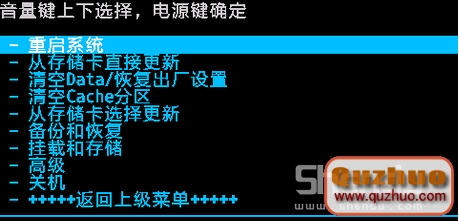 HTC G20 刷機教學:步驟超詳細,新手也能上手
很多 G20 使用者都在問:這支手機到底怎麼刷機?難不難?其實 G20 的刷機邏輯和刷 Root 幾乎一樣,把流程走過一次就會了。以下整理成清楚的圖文步驟,提供給想動手的