

編輯:HTC 刷機教學

刷機在今天已經很普遍,手機一出問題很多人第一個念頭就是重刷。Nexus One 的第三方 ROM 特別多,但有些人刷完後反而後悔,想回到最初的原廠狀態並移除 Root。本文針對這段需求整理完整流程。
1、下載一個官方出廠初始 ROM(Google 或 Modaco 版本皆可)。
2、下載 MD5SUM 工具,對 ROM 做一次校驗,確認檔案完整。
1. 開機狀態下進入 設定 → 隱私設定,關閉「備份我的設定」。
2. 把原廠 ROM 解壓到資料夾,建議放在執行 cmd 後系統預設進入的目錄,省得再切路徑。
3. 下載 fastboot、adb 與 Nexus One USB 驅動,解壓到與原廠 ROM 相同的目錄。
4. 進入 設定 → 應用程式設定,開啟 USB 的 debug 連線,用數據線把手機接上電腦並安裝驅動。
5. 在電腦上 開始 → 執行 → 輸入 CMD 並按 Enter,接著輸入:
adb reboot bootloader
6. 手機會自動重啟進入 bootloader 模式,先確認裝置連上:
fastboot devices
7. 清除使用者資料分割區:
fastboot erase userdata
8. 清除快取分割區:
fastboot erase cache
如果第 7、8 步無法執行,就拔掉 USB、重啟手機,改用手機端操作:設定 → 隱私設定 → 恢復原廠設定。完成後手機會自動重啟進入 recovery,同時清掉 cache 與 userdata,等它跑完再選重啟。
9. 手機關機,按住導航球開機,進入 bootloader 模式。
10. 用 USB 線連上電腦,依序輸入:
fastboot flash userdata userdata.img
fastboot flash boot boot.img
fastboot flash system system.img
fastboot flash recovery recovery.img
fastboot reboot
11. 手機重啟後進行第一次設定,完成後連上 Wi-Fi,進入 設定 → 關於手機 → 檢查更新。系統會偵測到官方更新並自動下載安裝。
userdata 與 cache 分割區裡放的是你這段時間產生的所有資料與快取,如果只覆蓋系統映像卻留著舊資料,開機後常會出現設定錯亂、程式反覆重啟等狀況。先 erase 再 flash,等於把機器還原成一張白紙,這也是「徹底回原廠」和「只是換個 ROM」最大的差別。至於 Root 的痕跡,只要 system 與 boot 分割區被原廠映像完整覆蓋,su 與 Superuser 自然也一併消失了。
 HTC One S 去黑邊教學:修改三點菜單鍵與全屏顯示
One S 的三點菜單鍵會造成部分應用無法全屏,可透過補丁修改。 去除前。 去除後。 注意 刷機前需先解鎖,並備份 system/framework/android.
 HTC G19/Raider 4G/X710e 解鎖、刷機、Root 完整圖文教學
入手 HTC G19(Raider 4G/X710e/突襲者)玩了一陣子之後,很多人會開始想:這台怎麼解鎖?怎麼刷機?又該怎麼取得 Root?卻到處找不到完整教學。透過這
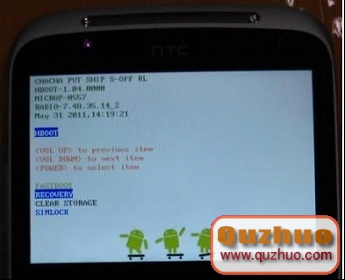 HTC G16-ChaCha 刷機圖文詳解(含 S-OFF 查詢與 Recovery 安裝)
先確認 S-OFF 1. 完全關機後按住音量下鍵,再按電源鍵進入 HBOOT,看第一行顯示的狀態(最快確保完全關機的方式是拔電池再裝回)。 不想拔電池也有辦法退出: 1
 HTC G14 Sensation 刷機前置作業
刷 HTC G14 Sensation 前,必須先完成 S-OFF、Recovery、永久 Root,最後才進行刷機。S-OFF 概念S-OFF 分為 SHIP S-OF