

編輯:HTC 刷機教學
金卡其實就是一張普通 TF 卡,透過技術手段寫入了額外的底層檔案。
HTC 部分機型在用官方 RUU 刷機時,會審核手機的 IMEI/SN 碼,例如歐版就只能升級歐洲版 ROM。透過金卡可以模糊手機的區域審核,也就是說不管手機是哪個來源的版本,都能通刷任何地區的官方 ROM。此外,當手機系統損壞、進不去 Recovery 只能進三色畫面時,很多機型都需要靠金卡才能刷機。
由於記憶卡的 CID 必須在手機正常使用時才讀得到,建議平時就先把自己需要的 CID 與 goldcard.img 準備好,以備不時之需。
1. 確認電腦已安裝 HTC Sync(或已裝好驅動、手機能正常連線),並在手機上開啟 USB 偵錯。
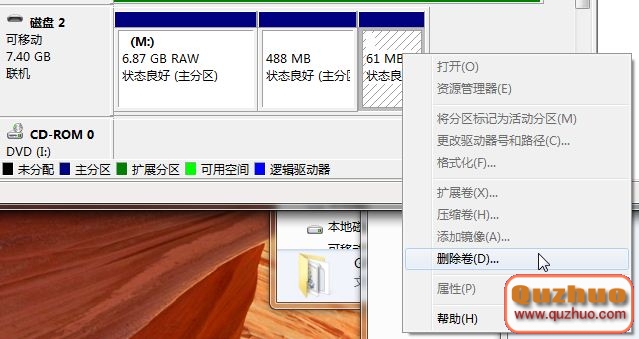
2. 找一張品質好一點的 micro SD 卡(建議 1G 以上),在電腦上用 FAT32 格式化為單一分割。若卡上存在多個分割(例如先前用 Recovery 分過三個區),必須把所有分割全部刪除後才能製作,否則會失敗。
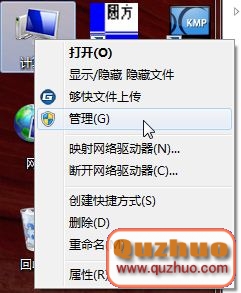
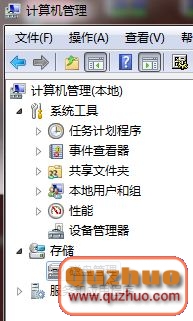
刪除分割的方法:在「我的電腦」上按右鍵選「管理」(XP 為「計算機管理」),開啟「磁碟管理」,在記憶卡分割上按右鍵選「刪除卷」,然後重新格式化。
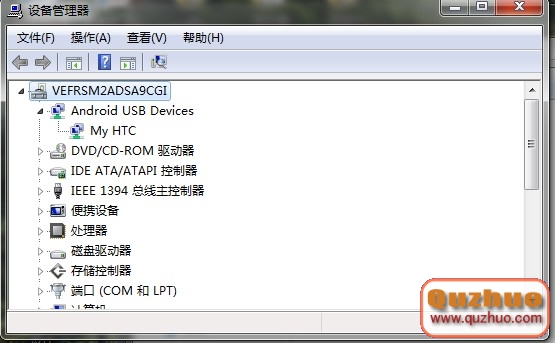
3. 手機開機進系統,插入格式化好的 micro SD 卡並用資料線連上電腦。連線正常時,電腦的裝置管理員應能看到對應裝置(可直接執行 devmgmt.msc 開啟裝置管理員)。
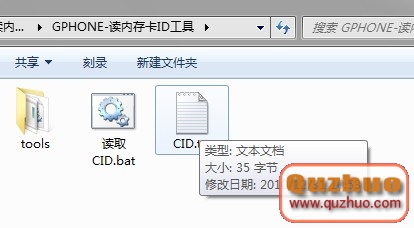
4. 下載讀取記憶卡 ID 的工具,執行 讀取CID.bat。成功後目錄下會產生 CID.txt,打開即可看到你的 micro SD 卡序號。
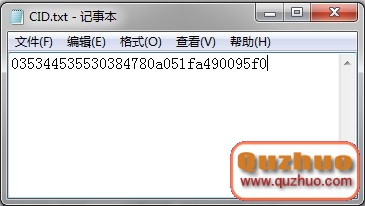
5. 開啟 goldcard 產生網站,把剛才取得的 CID(例如 035344535530384780a051fa490095f0)填入後按 Submit。
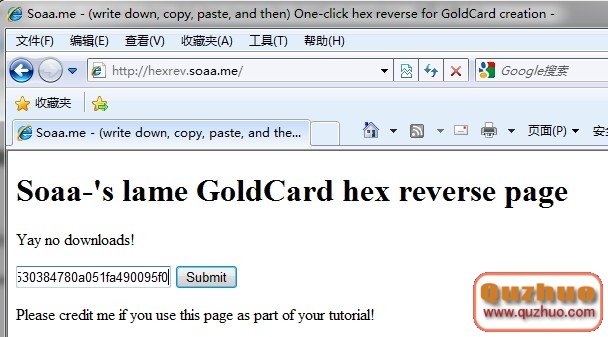
6. 提交後會出現一組數字,把它複製下來。
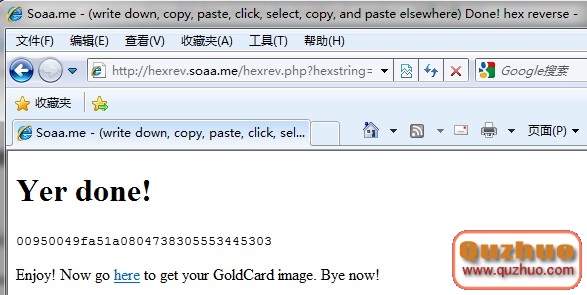
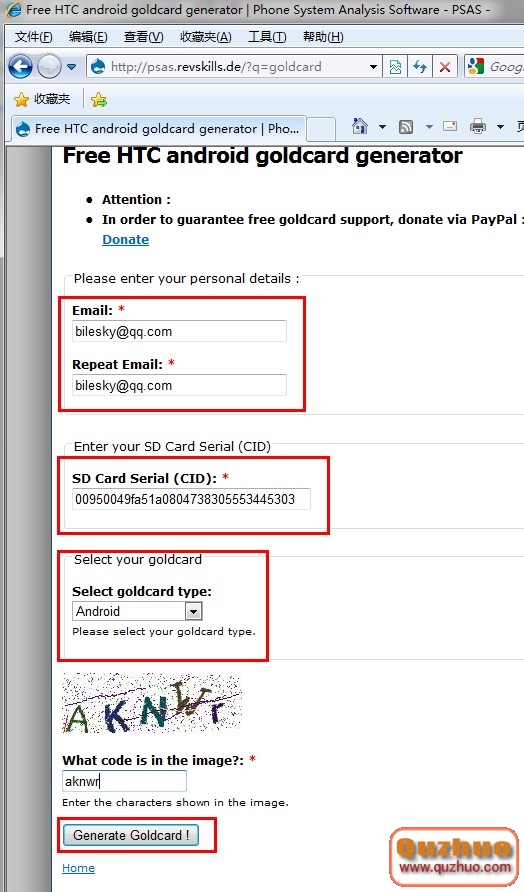
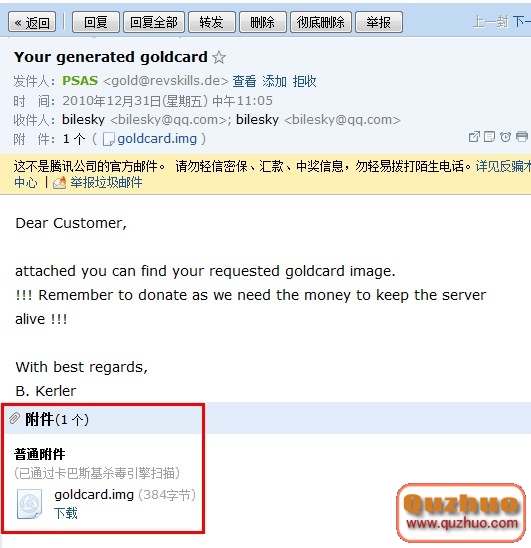
7. 進入 goldcard 產生頁,填入自己的信箱與上一步得到的數字(例如 00950049fa51a0804738305553445303),按 Generate Goldcard 提交,成功後信箱會收到 goldcard.img 附件。
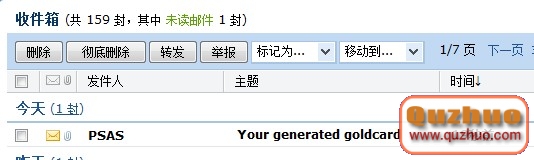
8. 把收到的 goldcard.img 下載到電腦。
9. 下載寫卡工具 HxD.exe。
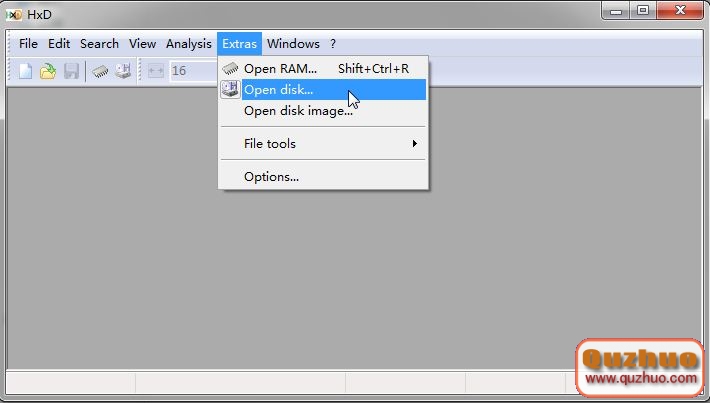
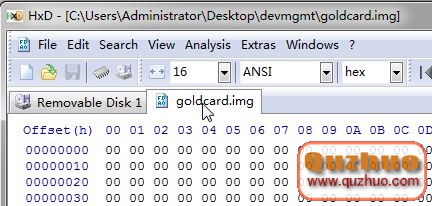
10. 把卡從手機取出,裝上讀卡器插入電腦,執行 HxD.exe,點 Extras → Open disk。
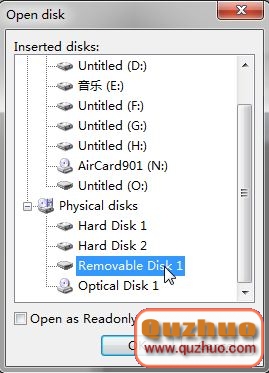
11. 取消勾選「Open as Readonly」。
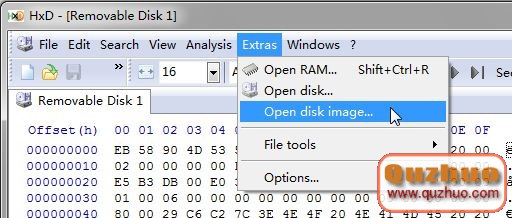
12. 選擇 Removable Disk,若跳出提示直接按 OK。
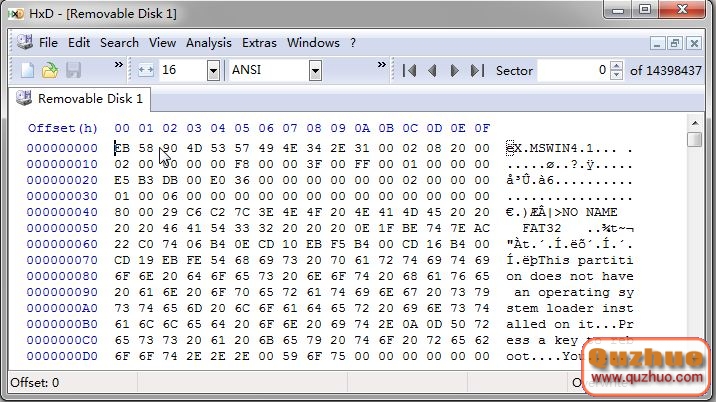
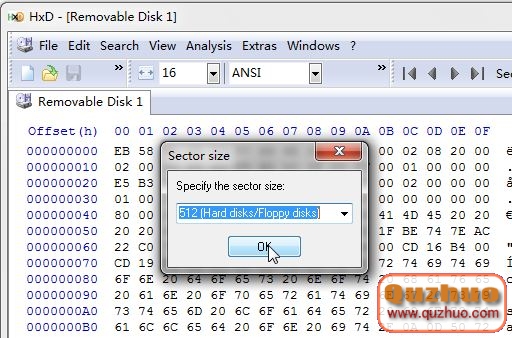
13. 再點 Extras → Open disk image,出現提示直接按 OK。
14. 先用滑鼠點選 goldcard.img。
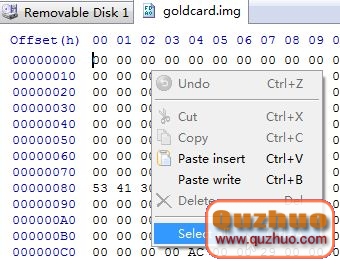
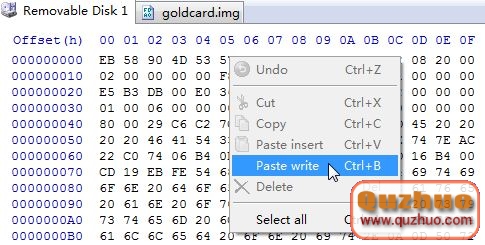
15. 按右鍵選 Select all。
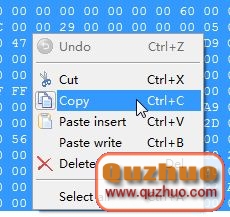
16. 再按右鍵選 Copy。
17. 點擊 Removable Disk 1 切換到該分頁。
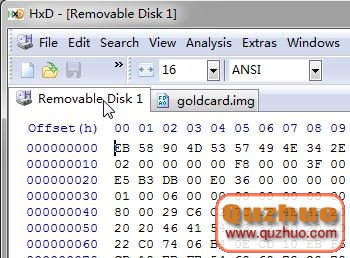
18. 按右鍵選 Paste write。
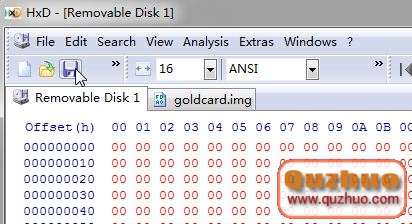
19. 點左上角存檔按鈕,並在提示中選 YES。
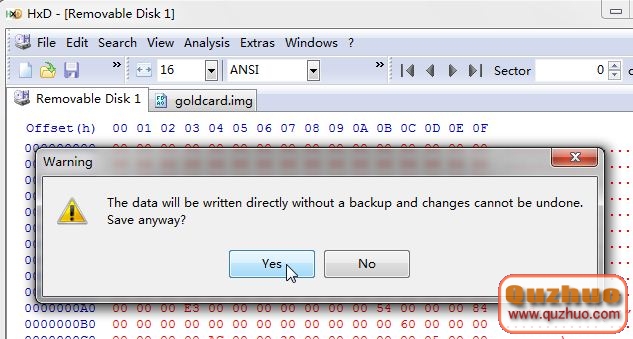
20. 電腦彈出記憶卡後稍等一會,重新插入電腦。如果記憶卡能正常讀取,代表金卡製作完成;若提示「未格式化」,則表示製作失敗。原因多半是卡上存在多個分割或記憶卡品質問題——這時請把所有分割刪除後,重新照上述流程操作。
 HTC G1 G2 G3 通用 Android 金卡製作教學
金卡介紹:金卡,顧名思義,就是很「金」的卡。金,指的是價值很高;卡,指的是 TF 卡。金卡的作用:可以 root 一些正常情況下不能 root 的機器,同時也能解鎖所有
 HTC One S 取得 Root 權限流程
要為 HTC One S 取得 Root,需先完成官方解鎖,再透過 fastboot 與相關工具取得權限。進入工程模式先關閉快速啟動,再將手機完全關機。按住音量下鍵與電源
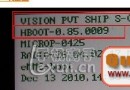 HTC Desire Z 刷機教學:從零開始帶你學會刷機
先講個觀念:對 HTC 的機型來說,版本這件事很重要。T-Mobile 版通常屬於下面提到的「對象二」。不過對 Desire Z 而言,T 版或 HTC 版並不是最關鍵的
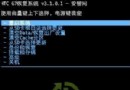 HTC G7 刷入中文 Recovery:PB99IMG 安裝與進入教學
這裡提供的中文版 Recovery 是依據 ClockWorkMod v3.1.0.1 漢化編譯而成,實測關機充電正常、功能完整。以下附上安裝與進入方式,喜歡中文介面的朋