

編輯:HTC 刷機教學
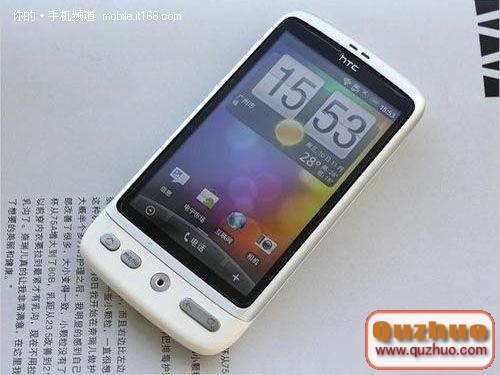
幫 HTC G7(Desire)換 ROM 時,你會發現有些包在刷之前必須先替 SD 卡分區,否則 A2SD 相關功能根本起不來。這篇就針對這個環節做完整示範。
注意:分區會格式化記憶卡,卡內重要檔案請先備份到電腦。
第一次(重裝 A2SD 相關腳本):
adb shell 進入超級終端
su
a2sd check
a2sd reinstall
手機重機
第二次(清除快取):
adb shell
a2sd check
a2sd cachesd
等待手機重機
第三次(記憶體最佳化並搬移資料):
adb shell
a2sd lowmem-optimum(讓記憶體管理達到最佳狀態)
a2sd datasd(把 /data/data 下的檔案移到 SD 卡)
全部跑完後,ROM 就正式進駐了,接下來好好享受你的新系統吧。
 HTC EVO 4G 寫號流程回顧
本文回顧早期 HTC EVO 4G 在 CDMA 環境下的寫號概念。此類操作涉及設備識別資訊變更,僅供歷史技術與維修研究參考,實際操作前請確認符合當地法律法規與電信規範。
 HTC G2 Magic 刷機步驟
G2 沒有全鍵盤,且不需要 Root 即可刷機,但需要透過電腦完成。操作前請準備 FAT32 的 SD 卡、數據線與電腦,並確認電量至少 50%。請依手機版本下載對應刷機
 解決 Root 後手機異常的處理方式
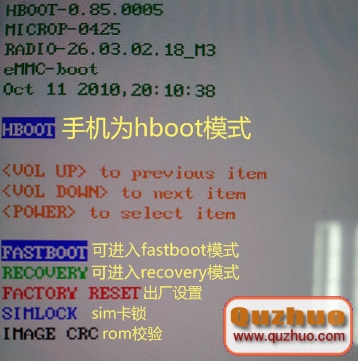
部分 ONE X 版本在 Root 完成後,可能卡在第一屏並持續重啟。可依以下步驟處理。1. 先關機。同時按住音量下鍵與電源鍵,直到進入 HBoot。2. 進入 Reco
 HTC G13 一鍵解鎖工具:告別繁瑣指令的輕鬆解法
還在為繁瑣的解鎖操作苦惱嗎?這次要介紹的 HTC G13 一鍵解鎖工具,把整個流程濃縮成一個按鈕,省去來回切目錄、敲指令的麻煩。這支工具相容性相當廣,涵蓋絕大多數 HTC