

編輯:HTC 刷機教學
1. 整個過程會清除手機中的所有資料。
2. 本文所需檔案皆可從網路上取得。
3. 以下方式不保證百分之百可靠,因此衍生的技術與保固問題請自行承擔。
4. 示範環境為 Windows 7 旗艦版、官方原廠 ROM,其他環境請自行測試。
miniadb_merge_updated(點此下載)
VZW leak 1.23.605.1 ruu.zip(MD5:6d37a0f3526295ebb779f4465a328c96)
官方原廠 ROM Android 2.3.4(MD5:51b6f8853242c29ffa7f0f062ff76f7f)
一鍵 root 程式
GoldCard Helper
HxD Hex Editor
1. 在手機上安裝第一步的檔案。
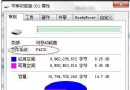
2. 準備一張 2G 以上、可正常使用的 SD 卡,以 FAT32 完整格式化後裝入手機。
3. 執行 GoldCard Helper,記下畫面上「Card:mmc2:xxxx」之後的 Reverse CID(例如 532600bd227d9c0347329407514d5420)。
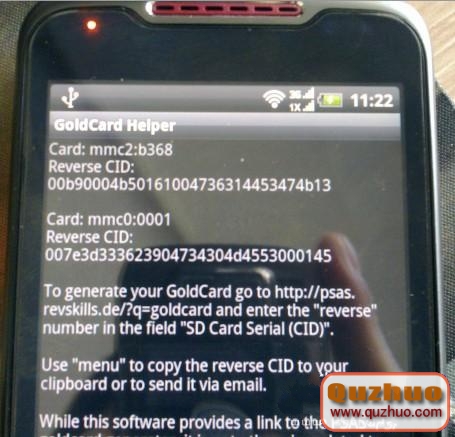
4. 在電腦瀏覽器開啟 https://psas.revskills.de/?q=goldcard,填入 Reverse CID 後下載 goldcard.img。
5. 取出 SD 卡,透過讀卡器接上電腦。
6. 安裝第一步中的 HxD Hex Editor。
7. 以管理員身分執行 HxD,選單「附加」→「開啟磁碟」,選擇「實體磁碟」→「可移除磁碟」(即你的 SD 卡),取消勾選「以唯讀方式開啟」後開啟,跳出的提示直接略過。
8. 選單「附加」→「開啟磁碟映像」,選擇剛才下載的 goldcard.img,指定扇區大小為 512,確認。
9. 複製 goldcard 映像的全部內容,切換到「可移除磁碟」視窗,選取 offset 00000000 至 00000170(含該行),再點「編輯」→「覆蓋貼上」。
10. 點「檔案」→「儲存」,接受跳出的提示。
1. 把 miniadb_merge_updated 解壓到 C 槽根目錄,並把資料夾改名為 miniadb_merge。
2. 把 VZW leak 1.23.605.1 ruu.zip 複製到 SD 卡根目錄,改名為 PD42IMG.zip。
3. 把 SD 卡裝回手機。
前提:電量充足(最好 100%),連接方式設為「僅充電」,開啟 USB 偵錯,電腦端驅動已完整安裝。
在電腦上開啟命令提示字元,進入 c:\miniadb_merge 後依序執行:
adb devices
adb push zergRush /data/local/
adb shell
chmod 755 /data/local/zergRush
/data/local/zergRush(會顯示 found a gingerbread)
adb push busybox /data/local
adb shell
chmod 0755 /data/local/busybox
dd if=/dev/block/mmcblk0p17 of=/sdcard/misc-stock.img bs=4096
/data/local/busybox md5sum /sdcard/misc-stock.img
/data/local/busybox md5sum /dev/block/mmcblk0p17(務必確認兩者 MD5 相同)
exit
adb push misc-downgrade.img /sdcard/
adb shell
dd if=/sdcard/misc-downgrade.img of=/dev/block/mmcblk0p17
sync
exit
adb reboot bootloader
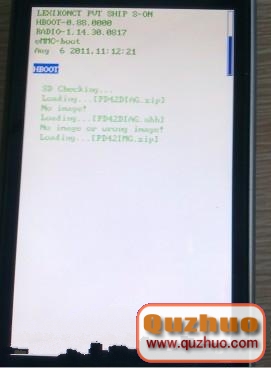
手機重啟進入 fastboot 後,按電源鍵確認,系統會搜尋並處理 MicroSD 卡中的 PD42IMG.zip。驗證通過後會詢問是否更新,按音量 + 確認。中途手機可能自動重啟一次,重啟後仍會自動進入 fastboot 繼續安裝。
刷新固件後手機會重啟進入系統(開機時若看到紅色 Verizon 標誌,代表已成功降級)。略過設定流程,把連接方式改為「磁碟驅動器」,將原廠 ROM 改名為 PD42IMG.zip 複製到記憶卡根目錄覆蓋原檔。
連接方式改回「僅充電」並開啟 USB 偵錯後,在命令提示字元中執行:
adb push psneuter /data/local/
adb push busybox /data/local/
adb push wpthis /data/local/
adb push gfree /data/local/
adb shell
chmod 0755 /data/local/psneuter
chmod 0755 /data/local/wpthis
chmod 0755 /data/local/gfree
/data/local/psneuter
adb shell
/data/local/wpthis
/data/local/gfree -f
exit
adb reboot bootloader
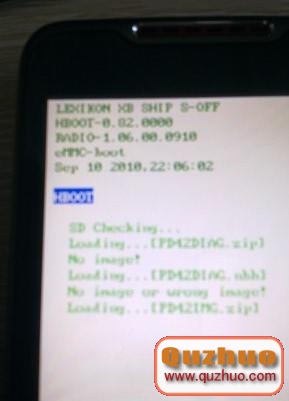
手機自動重啟進入 fastboot。請仔細看畫面第一行最後是否顯示「S-OFF」,若沒有,代表前面某一步出錯。按電源鍵選定 bootloader,後續步驟同第四步。
1. 刷新固件後重啟進入系統,略過設定流程,開啟 USB 偵錯,連接方式選「僅充電」,並允許「未知來源」(設定 → 應用程式)。
2. 解壓一鍵 Root 包,把「files」資料夾與「右鍵管理員模式運行我.bat」放到 C 槽根目錄。
3. 右鍵點擊該 .bat,選擇以管理員身分執行。
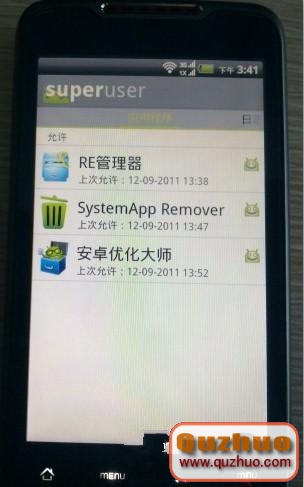
4. 依提示操作,完成後手機會自動重啟。若手機上出現「superuser」應用程式,恭喜你 Root 成功;若沒有,重複一次即可。
 HTC 傻瓜式一鍵刷入 Radio/Recovery/Boot
本工具由安智網齊殿編譯。還在煩惱不會用 fastboot 刷 Radio?還在煩惱檔案到底該放哪個資料夾?這組一鍵工具把指令都包好了,適用於已完成官方解鎖的機器。 使用方
 HTC G13 從 S-ON 解鎖到 S-OFF 的簡易做法
不少朋友買了 HTC G13 之後才發現自己的機器是 S-ON,翻遍幾百篇教學都搞不定。這裡分享一個實際可行的方法,希望幫到同樣卡在 S-ON 的朋友。 S-ON 刷成
 HTC 601e m4(One Mini)變磚開不了機怎麼救?
One Mini(601e m4)在刷機或 ROOT 過程中失敗,手機很可能就開不了機。遇到這種狀況不用急著放棄,多數情況都能救回來。 先試 Recovery 雙清
 HTC Flyer P510e 解鎖電話與 3G 上網的中文 ROM
教程整理自機鋒論壇。刷機存在風險,操作前請務必先備份並謹慎評估。 HTC Flyer P510e 原廠版本並未開放通話功能,這份中文 ROM 是公開版本中首批成功破解電話