

編輯:HTC 刷機教學
本教程由多位前輩的教學綜合整理而成,部分圖片亦引用自原作者,在此致謝,主要目的是方便新手入門。整個流程可分為以下幾個部分:
1、解鎖機器並清除原機ESN
2、寫入ESN
3、寫入IMSI、AKey、PRL檔案
4、寫入AN與AAA
每完成一個部分,請務必重啟平板!!!!!
由於目前電話功能尚不完善,這裡另外提供兩種替代方案:插卡手機+View,或寫號手機+View。
其實兩者本質相同——View依照教程的第1、2、4步寫入AN與AAA,手機則寫入全部號碼或直接插卡,這樣就能共用同一組號碼。不過3G同時只能供一台設備上網,另一台需關閉數據連線,誰要用就開誰。
===========================分割線=============================
清除ESN之前,需先刷入論壇T大的中文系統。正式開始:將平板橫屏,打開計算機,依序輸入!!3424!後按下=。
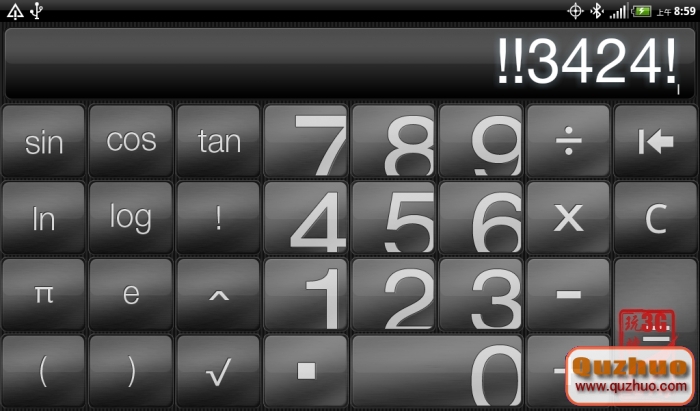
此時機器會出現如下畫面:
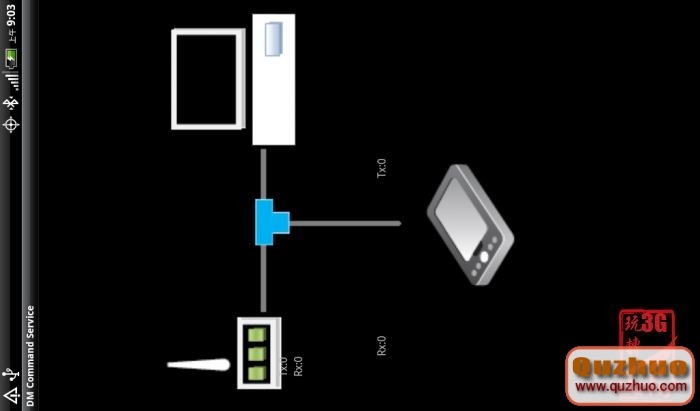
接著可將SPC密碼修改為六個0:點擊旁邊的SPC,先選Write再選Send,系統便會提示電話已解鎖。
若你的ESN已被清零,這時就能直接寫入;如果尚未清零,則進入清零步驟。請先安裝工具包內的QPST 2.7.366,用QPST Configuration設定埠口,再啟動EFS Explorer。輸入SPC密碼後進入,於根目錄下新建名为「open sesame door」的資料夾。重啟手機後重新打開EFS Explorer,你會看到nvm資料夾已解鎖。
將/nvm/num下的「0」檔案拖到桌面,用WinHEX開啟並將所有內容改為0;接著以同樣方式處理「1943」檔案,再刪除/nvm/num下的「0」與「1943」兩個檔案。然後在右側視窗按右鍵,選擇「Copy Item File from PC」,將修改後的「0」與「1943」檔案重新導入,最後刪除根目錄下的「open sesame door」資料夾並重啟VIEW4G。之後可用CDMA Workshop讀取ESN,確認是否已清零。清除ESN到此結束。
=====================================分割線================================
本部分重點說明80開頭的ESN寫法;非80開頭的ESN直接用CDMA Workshop寫入即可。由於筆者的ESN為80開頭,故未測試非80的寫法。正式開始:雙擊打開「MEID_Calculator for 80」,計算出ESN對應的MEID,再打開「PocketMeidConverter」驗算MEID是否正確。
安裝QXDM,若提示缺少MFC71.DLL,將該檔案放入SYSTEM32資料夾即可。打開QXDM Professional,用手機連上數據線並開啟工程模式(見第一部分開頭),在QPST中設定埠口,再進入QXDM的設定選項。至此,ESN寫入完畢。
====================================================分割線================================================
打開CDMA Workshop,在右側COM Settings下的Port中選擇剛才查看到的埠口,點擊Connect。切到Security分頁,輸入SPC六個0後點擊「spc-send」。接著進入Other分頁,點擊Write並選擇212.prl開啟,寫入PRL檔案;將第一項改為QPST開啟的埠口,點擊OK即可。
打開QXDM的VIEW選項,在下方輸入視窗輸入SPC 000000(若你的SPC不是000000,請改用自身密碼),接著輸入指令「requestnvitemwrite meid 0xA10000022A24725」。輸入前可先讀取本機的MEID與ESN,一般應為0;若非0則無法寫入。完成後關閉QXDM與QPST,再次打開CDMA Workshop讀取ESN驗證。
進入cave分頁填寫AKey,其餘欄位全部填0,點擊下方Write。再進入nam分頁,點擊右下方Read,依提示修改後點擊Write。關閉CDMA Workshop並依提示重啟手機。至此三碼寫入完成,可正常收發短信、透過藍牙耳機撥打電話,但暫時無法接聽。
======================================分割線================================
重頭戲來了——開啟3G。打開QPST,點擊「Read from Phone」並輸入SPC密碼。進入M.IP分頁,將Mobile IP設為「Simple IP only」。在Profile0中,於NAI欄位填入你的IMSI,其餘維持預設;Profile1則依圖填入「ESN@sprintpcs.com」與「ESN@modem.sprintpcs.com」。
接著進入PPP Config分頁並選中UM,分別填入使用者名稱「ctnet@mycdma.cn」與密碼「vnet.mobi」,左下角數值全部填255。再選中AN,填寫AN與AAA相關資訊。最後點擊「Write to Phone」寫入平板,設備會自動重啟。重啟後即可上3G、撥打電話與發送短信,但仍無法接聽來電,撥號時需搭配藍牙耳機使用。至此,全部教程完成。
 HTC 刷機常見名詞全解析:Sense、RUU、S-ON/S-OFF、金卡一次看懂
刷機時總會遇到一堆術語,看不懂就不敢亂動。這篇把常見名詞一次講清楚。 【HTC Sense】 這是 HTC 為 Android 使用者設計的操作介面。自 HTC Her
 如何運用安卓原生系統打造個性化桌面?
安卓系統功能強大,桌面美化不一定得靠第三方軟體,用手機內建的系統設定同樣能打造專屬風格。今天就跟著我一起來佈置吧!添加快捷方式:想讓常用程式在桌面有個捷徑,可以打開主選單
 HTC 手機一鍵刷 Recovery/Radio/開機第一屏工具合集
功能簡介 這個工具包所有功能都採一鍵式完成,可運行於 Windows、Linux、MacOS 平台。此外還支援自製開機第一屏,新手也能輕鬆上手。 理論上支援所有 HTC
 S900 / P3700 / P3702 利用記憶體刷機圖文教學
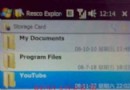
第一步: 把刷機包 ×××.nbh 檔改名為 DIAMIMG.nbh,然後複製到記憶體根目錄(注意檔名大小寫) 第二步: &nbs