

編輯:HTC 刷機教學
Sense 4.0 之後,系統裡的「開發人員選項」藏了不少視覺化除錯工具。這些功能對開發者很有用,但一旦不小心被開啟,就會在使用者眼中變成各種莫名其妙的「異常」。
以下六種狀況,其實只要把對應開關關掉就解決了。
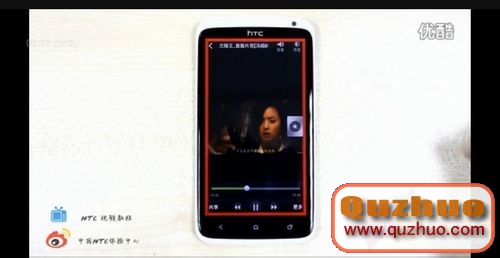
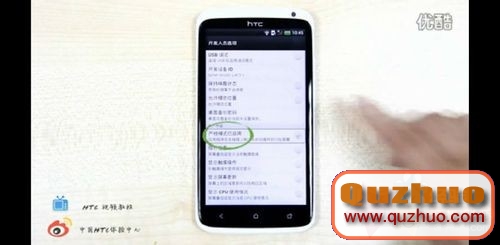
播放音樂、玩大型遊戲或看電影時,螢幕邊緣會出現閃爍的紅色邊框。
進入開發人員選項,查看「嚴格模式已啟用」是否勾選,關閉即可。
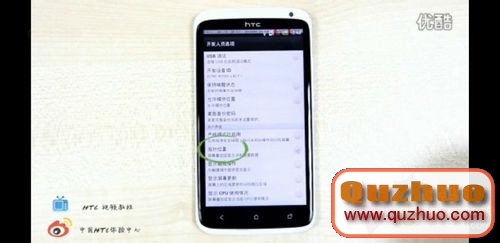
觸控時出現十字線,手指移動還會留下軌跡。
關閉「指標位置」。
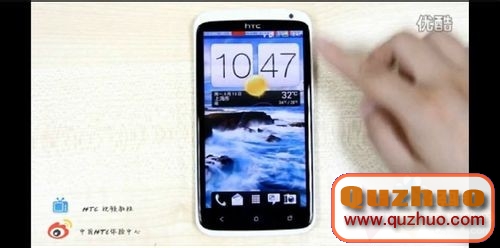
關閉「顯示觸控操作」。


關閉「顯示螢幕更新」。
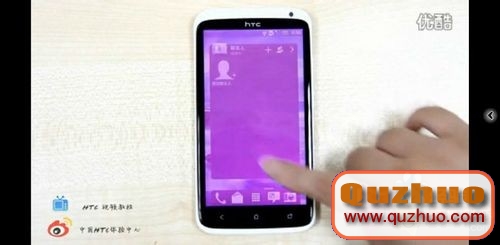

關閉「顯示 CPU 使用情況」。

這是「不保留活動」造成的,它會在離開程式時立即銷毀活動,導致每次切回都要重新載入。關閉該選項即可恢復順暢。

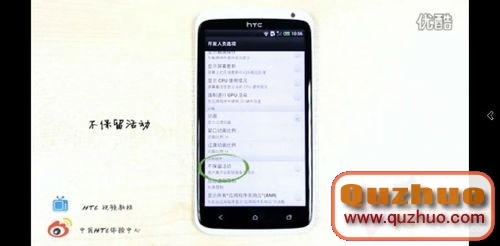
實務建議:日常使用時,開發人員選項中的「嚴格模式」「指標位置」「顯示觸控操作」「顯示螢幕更新」「顯示 GPU 過度繪製」「不保留活動」這幾項最好都保持關閉,以免誤導判斷。
延伸閱讀:如何精簡你的 ROM 語言: www.quzhuo.com/article/html/859.html
 HTC G14 刷回官方 RUU 教學
官方 RUU 通常比第三方 ROM 更穩定,因此有些使用者會想刷回官方版本。HTC G14 刷回官方 RUU 前,需確認手機為 S-OFF,並準備可正常執行的 RUU 檔
 HTC G20 刷入 Recovery:PI46IMG.zip 安裝與驗證教學
G20 同樣以卡刷為主,所以第一件事就是把 Recovery 裝進去。做法並不複雜,跟著下面的流程走即可。 一、準備工作 1. 先用 USB 線把手機連上電腦。若連不上,
 HTC One X 一鍵刷入 Recovery 完整教學(附工具)
本文說明 HTC One X 用一鍵工具刷入 Recovery 的完整流程,並附上操作所需的檔案。 檔案名稱:HTC ONE X 一鍵 Recovery 製作:Hiapk
 HTC G17 圖文刷機詳細步驟(3D 雙鏡頭機種)
這是 HTC 首款 3D 手機,最大的亮點是配備了兩顆 500 萬像素鏡頭,即使到現在這樣的規格也不常見。此外 G17 支援裸眼 3D 顯示與雙模式切換,後置雙鏡頭可拍攝