

編輯:HTC 刷機教學
剛開始想自己精簡 ROM 時,我在論壇找了許多教學,可惜大多残缺不全,無法正常操作。功夫不負有心人,經過一番努力,終於讓我拼湊出完整的流程。
首先,我們需要安裝 JDK6,配置電腦的 Java 環境。
安裝 JDK6 時建議不要更改安裝位置,用系統預設的即可,這樣後續設定環境變數會比較方便。安裝完成後開始設定環境變數,這裡要仔細。
右鍵單擊「我的電腦(XP 系統)」或「電腦(Vista/Win7)」,選擇「內容」,在跳出視窗點擊「系統進階設定」(此步驟僅適用 Vista/Win7),再點「進階」,然後點「環境變數」。
在下方「環境變數」中新增變數:
變數名:JAVA_HOME
變數值:C:\Program Files\Java\jdk1.6.0_10
(64 位元系統變數值為:C:\Program Files (x86)\Java\jdk1.6.0_10,也就是你安裝 JDK6 後 jdk1.6.0_10 資料夾的路徑。)點擊確定。
再新增一個變數:
變數名:CLASSPATH
變數值:C:\Program Files\Java\jdk1.6.0_10\lib\dt.jar;C:\Program Files\Java\jdk1.6.0_10\lib\tools.jar;. (注意最後面有個小點,別忘了;64 位元系統同理,路徑改為 Program Files (x86))點擊確定。
接著在系統變數中找到 Path 變數,點擊編輯,在變數值最後加上 ;C:\Program Files\Java\jdk1.6.0_10\bin(注意前面有個分號;64 位元系統加 ;C:\Program Files (x86)\Java\jdk1.6.0_10\bin)。點擊確定,全部完成後連點兩次確定即可。
接著開啟 cmd,輸入 java,若跑出一堆指令即代表配置成功。基礎工作完成後,就可以開始客製化了(別忘了下載簽名工具包並解壓使用)。
修改 ROM 內檔案(以機鋒 1.6 androidin-4.2.15.1 為例):先把 ROM 解壓,裡面一般會有 META-INF、SYSTEM、boot.img,有時還有 data 資料夾。我們要修改的是 META-INF 和 SYSTEM。META-INF 裡是簽名檔,解壓後要把其中的 CERT.RSA 和 CERT.SF 兩個檔案刪除,這個資料夾之後就不用管了。
接著是修改 SYSTEM 裡的 app 資料夾!app 裡放的是系統程式,部分可以精簡。例如 calculator(計算器)、calendar(日曆)、CalendarProvider、youtube、twitter、gtalk、talk、IM、ImProvider、Maps(可刪除內建谷歌地圖後另裝,省空間又能隨時更新)、Vending(電子市場)、MarketUpdater、VoiceDialer(語音撥號)、VoiceSearch(語音搜尋)等。若把語音相關程式都刪了,那 TtsService.apk 與 PicoTts.apk 這兩個語音外掛也可一併刪除。至於谷歌的框架與服務,不建議隨便刪除,我試過刪除後可能造成系統不穩定;不過可以把 gmail 之類的移到 data 資料夾(若原 ROM 有的話),這樣安裝時可裝到 SD 卡 ext 分區,不佔機身記憶體。另一個可精簡的是 system—media—audio 裡的系統鈴聲,可直接刪除節省空間。(不過我也遇過某些 ROM 刪除鈴聲後無法重新簽名,遇到這種情況就保持原樣吧。)
精簡完成後,全選 META-INF、system 資料夾與 boot.img,右鍵選擇「新增到壓縮檔」,壓縮檔名設為 update.zip,格式選 zip。
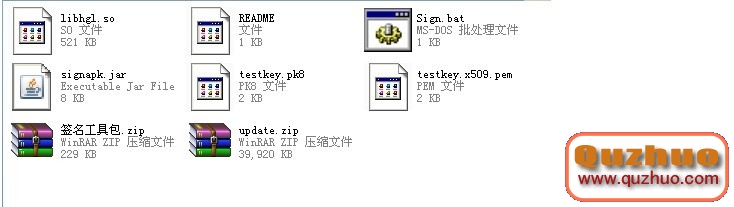
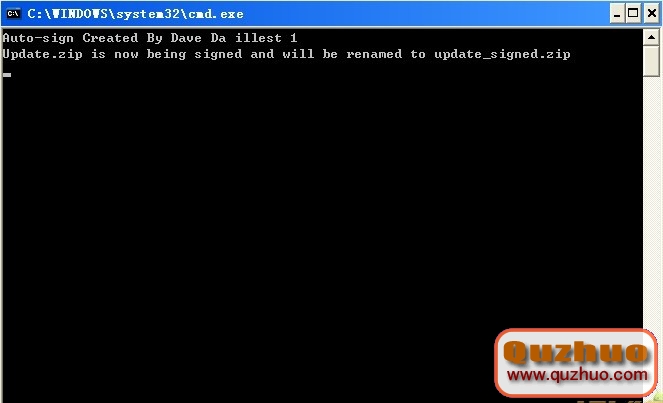
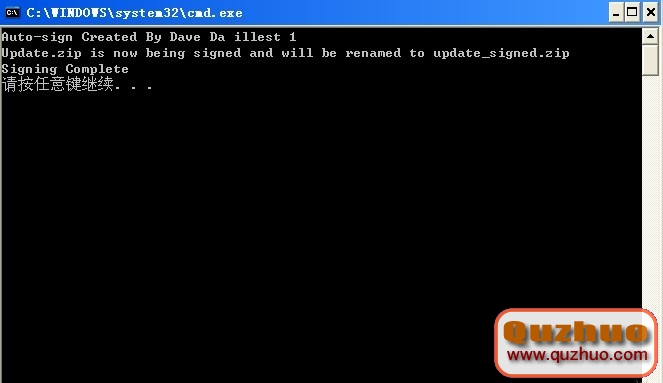
壓縮完成後會產生 update.zip,把它複製到簽名工具包資料夾,點擊 Sign.bat,就會跑出一個執行視窗,簽名時間依壓縮檔大小而定。
簽名完成後會得到 update_signed.zip,這個檔案就能用來刷機了!至此大功告成,希望各位能做出稱心如意的專屬 ROM。

 HTC G12 穩定美化版 ROM 下載與特色介紹
這款 G12 穩定美化版 ROM 主打兩件事:介面美化與系統精簡。它移除了不常用的軟體與部分插件,減少系統垃圾、提升運行效率,同時補上一批實用的小工具與應用,讓下載與使用
 HTC One S 相機增強固件 zeroCamera:錄影碼率拉到 40Mbps
這次要介紹的是一款影像增強元件 zeroCamera,裝上之後能明顯改善拍照與錄影的成品素質。這類模組先前已在 HTC Sensation、EVO LTE 等機種上推出過
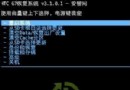 HTC G7 刷入中文 Recovery:PB99IMG 安裝與進入教學
這裡提供的中文版 Recovery 是依據 ClockWorkMod v3.1.0.1 漢化編譯而成,實測關機充電正常、功能完整。以下附上安裝與進入方式,喜歡中文介面的朋
 HTC G20 Rhyme 刷機步驟
本教程適用於已 S-OFF 或已解鎖的 HTC G20 Rhyme,且必須先刷入 Recovery。官方解鎖者的前置動作若使用官方解鎖,需先下載 boot.img,並用