

編輯:HTC 刷機教學
別被下面的截圖數量嚇到,實際操作只有 6 步。之所以每個環節都截圖,是為了讓完全沒分過區的人也能看得懂。
Windows 7 使用者注意:本教學使用的分區軟體請以「相容模式」執行。做法是先安裝軟體,然後在分區程式圖示上按右鍵選內容 → 相容性 → 勾選 Windows XP(SP3),再按確定。
A. 分區前,先把記憶卡裡的資料備份到電腦,分區會清空整張卡。
B. 分完區把卡插回手機後,一定要重新刷一次 ROM(記得 wipe),否則會卡在開機第二屏進不了系統。
C. 若分完區在「我的電腦」裡看不到記憶卡,別慌,是少了第 6 步,重新打開分區工具執行第 6 步即可。
D. 原理:切出 EXT3 空間是為了「騙」Android(Linux)系統,讓它把這塊空間當成機身內部儲存,程式就會被安裝到 EXT3 裡。
本教學把記憶卡切成兩個分區:FAT32 與 EXT3。以 G7 的讀寫速度而言,根本用不到交換區,所以 SWAP 設為 0、直接省略即可。
補充:想做 data2sd 的人同樣可以用這支軟體,只是第二個分區改成 FAT32 而非 EXT3,切完執行第 6 步掛載第一個主分區就行;想玩 data2ext 的,FAT32 主分區之後再切一個 ext2 分區即可。
下載並安裝 Paragon Partition Manager Server 7.0 漢化綠色版:

用讀卡器把記憶卡接上電腦,格式化為 FAT32,不要勾「快速格式化」。
雙擊執行剛安裝好的 Paragon Partition Manager 7.0 伺服器版,進入主畫面:
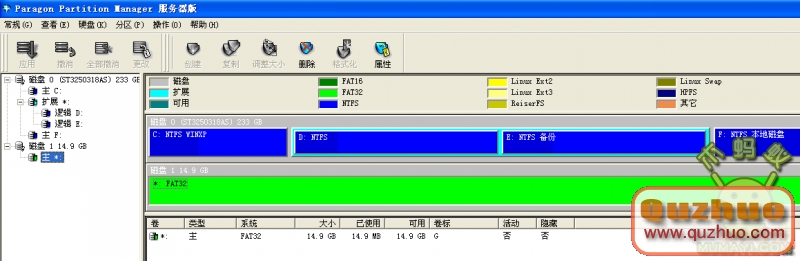
這裡可以看到磁碟 1 底下的主分區。如果你之前分過區,畫面會出現兩個以上的主分區(例如 FAT32 加 EXT3):
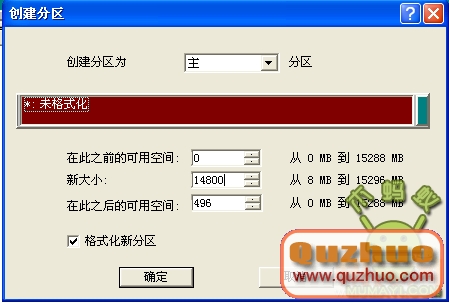
不管看到幾個,全部都要刪掉。選定分區按右鍵 → 刪除:
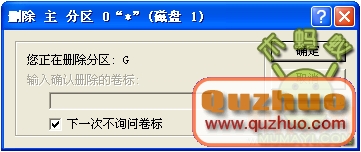
按「確定」後再確認:
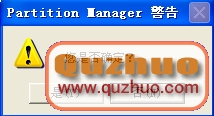
按「是」。若有多個分區,重複上述動作全部刪完。完成後磁碟 1 底下只剩一個標示為「主 *」的可用空間,右側條狀圖也會由淺綠轉為深綠。
在磁碟 1 底下的「主 *」上按右鍵 → 建立:
此時要切的是 FAT 主分區,分區類型預設為「主」,新大小就是你分完區後記憶卡在電腦上看到的容量(用來放電影、音樂的區域)。我的 16G 卡這裡配了 14800M,填好按「確定」。
接著設定卷標:卷名留空,檔案系統維持預設的 FAT32,按確定後在提示視窗按「是」。執行完畢,磁碟 1 底下會多出一個「主,可用」的分區。
同樣在「主,可用」上按右鍵 → 建立:
因為只需要兩個分區,把切完 FAT32 後剩下的空間全部給 EXT3。分區類型預設「主」,新大小填最大值(我的最大值是 494M,就填 494),其餘維持預設,按確定後再按「是」。
這裡千萬注意:檔案系統一定要選 Ext3FS,卷名同樣留空。
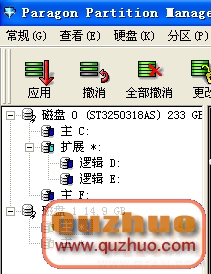
按介面上帶箭頭的「套用」:
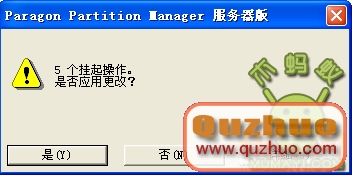
接著會列出所有待執行動作(若前面有刪過分區,動作數會多幾個,我這邊是 5 個),不管幾個都按「是」:
等進度條跑完(約數分鐘):
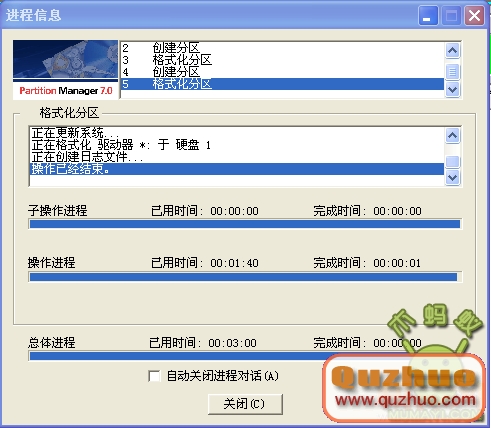
按「關閉」。
選取磁碟 1 底下第一個主分區(剛切出來的 FAT32),按右鍵 → 掛載:
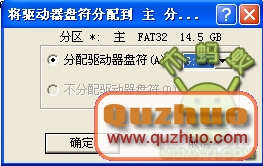
為記憶卡指派一個代號(我選 G,任選即可),按確定。進度條一閃而過,按「關閉」就全部完成了。
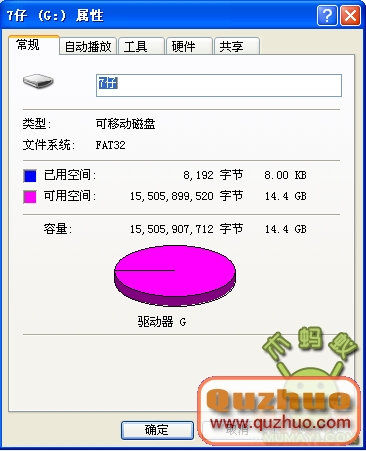
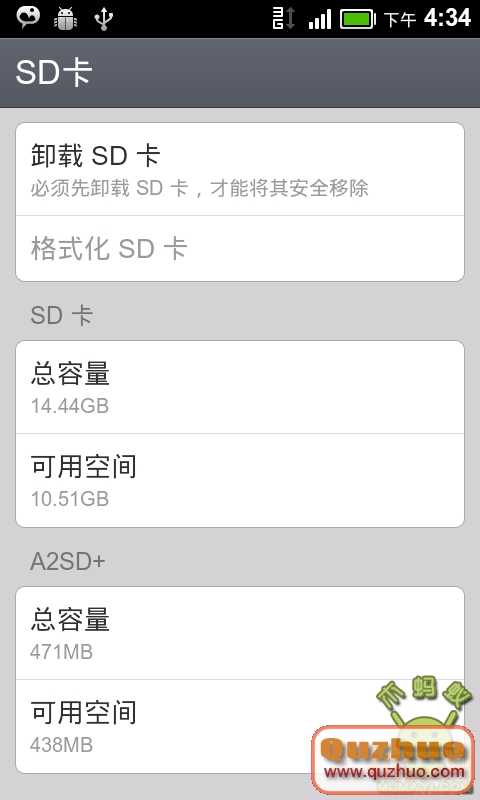
以下是我分完區後,在電腦上看到的 FAT32 空間大小,以及刷完 ROM 進系統後 A2SD+ 抓到的 EXT3 空間大小:
 HTC One M7 Root 教學與 Recovery 卡刷
Root 方式提供兩種常見方式:一是使用第三方 Root 工具一鍵操作;二是先刷入 Recovery,再以卡刷方式安裝 Root 包。刷入 Recovery下載 Reco
 HTC G13 官方 RUU 還原與救磚:港版、國行、亞太與歐版選檔指南
使用說明 請仔細閱讀並依序操作,在不了解原理的情況下,請勿跳過任何一步。 1. 本教學由甜椒測試發布,資源來源於網路。2. 適用 G13 機型,S-OFF/S-ON 皆可
 HTC Bliss Rhyme S510b刷機圖文教學
HTC Bliss Rhyme S510b 的刷機步驟可分為三段:確認 S-OFF、刷入 Recovery、再由 Recovery 安裝 ROM。 一、先確認手機是否為
 HTC T328W 官方解鎖教學(附一鍵解鎖工具)
HTC T328W 要怎麼解鎖?其實用官方提供的一鍵工具就能搞定,流程非常短。 提醒:若尚未安裝 HTC 手機驅動,請先下載安裝——A:直裝版 HTC 手機驅動;B:檔案