

編輯:HTC 刷機教學
金卡的本質是一張寫入特殊 boot sector 的記憶卡,作用是讓 S-ON 機器跳過 CID 與地區驗證。做完之後它在外觀與使用上與普通記憶卡無異,不影響日常儲存。以下把流程整理成 20 個小步驟,並附上驗證金卡是否成功的方法。
1. 手機內插入記憶卡,格式為 FAT32(新卡或舊卡都可以,舊卡請先備份資料)。
2. 電腦已安裝 HTC Sync 同步工具。
3. 手機以「HTC Sync」模式連接電腦。
4. 下載 goldcardtool.rar 並解壓到電腦任一目錄。
5. 執行解壓目錄下的 getcid.cmd,取得記憶卡序號字串。
10. 開啟 https://psas.revskills.de/?q=goldcard,在 email 與 repeat email 填入相同信箱(建議 126、163 這類容易收信的信箱)。
11. 在 SD card serial 欄位貼上第 9 步取得的那串長字元,最下方填入驗證碼,按 generate goldcard!。
12. 回到信箱收信,找出附件為 goldcard.img 的那封,把鏡像檔存到電腦硬碟備用。
13. 手機連接類型改為「磁碟驅動器」。
14. 執行 HxD.exe。
15. 選單「附加」→「開啟磁碟」。
16. 若電腦上只有手機一個裝置,選「可移除磁碟 1」(依實際情況選擇),取消勾選「以唯讀方式開啟」,按確定;出現警告框直接按確定。
17. 再選「附加」→「開啟磁碟鏡像」,選剛下載的 goldcard.img,磁碟格式維持預設 512(硬碟/軟碟) 按確定。
18. 在鏡像視窗按 Ctrl+A 全選、Ctrl+C 複製。
19. 切換回「可移除磁碟 1」,選取 00000000~00000170 行,按 Ctrl+V 貼上,再按 Ctrl+S 保存。
20. 回到「我的電腦」,試著打開可移除磁碟。打得開就代表金卡製作成功;打不開則是失敗,請格式化該卡後重做。
小提示:使用正品原廠卡成功率較高。
準備一個與目前系統不同地區的官方刷機包(版本不要太新,太高版本即使刷成也拿不到 ROOT),並保持手機為 S-ON 狀態:
1. 執行 RUU 開頭的 EXE 刷機檔,等安裝精靈畫面出現後先別按下一步。
2. 到 C 槽的暫存資料夾中找出 rom.zip(可用搜尋功能)。
3. 將它改名為 PD98IMG.zip,複製到記憶卡根目錄。
4. 完全關機,按住音量下鍵同時按開機鍵進入 HBOOT,系統會自動偵測記憶卡根目錄的檔案並詢問是否更新,依螢幕提示操作。
5. 完成後重啟手機即可。
如果刷機包與原有系統並非同一地區,而機器又是 S-ON 出廠狀態,那麼金卡沒做成功時上面這套流程一定走不完,會直接提示無法升級——這也是判斷金卡是否有效最直接的方式。
 【HTC T328W/D/T】重新加鎖(Re-lock)完整流程
刷機玩到最後,很多人會需要把 Bootloader 重新鎖回去——可能是為了回官方 RUU、送修,或只是想让系統回到原廠狀態。以下以 HTC T328、Windows X
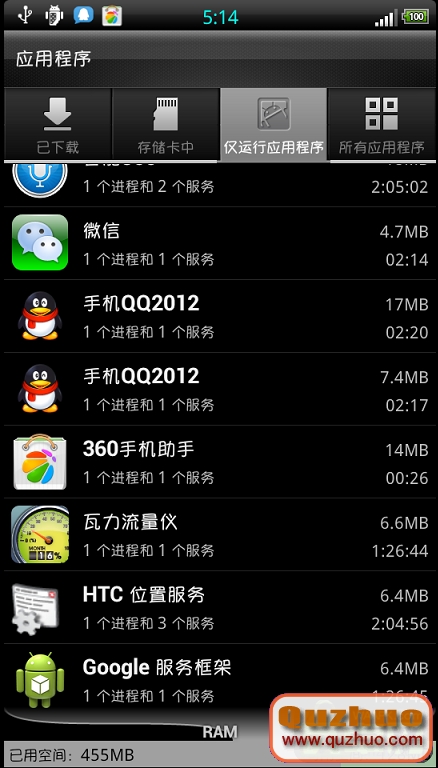 安卓後台服務老是自動復活?用系統內建功能徹底終結
很多人都有這段共同經驗:用清理大師、360 之類的工具把後台服務一個個停掉,看著記憶體數字開心得不行,結果一轉頭,那些進程又一隻隻爬回來了。 與其跟第三方清理軟體纏鬥,不
 HTC HD2 刷入 WP7 系統詳解圖文教學
其實 WP7 的刷法,和 Android 的線刷 ROM 是一樣的。 準備工作:電腦一台、手機數據線一條、已解鎖的 HD2 一支,以及各項刷機工具(附件可下載)與 WP7
 HTC 7 Mozart T8698 莫扎特刷機詳細圖文教學
動手前先確認:手機解鎖了嗎? 刷機之前,第一步永遠是確認手機有沒有刷入 RSPL/HSPL,也就是是否已解鎖。 方法一:進三色屏確認 手機關機狀態下,按住音量鍵下,再按