

編輯:HTC 刷機教學
HD2 的金卡到底在做什麼?簡單說,就是在記憶卡寫入特定的引導資訊,讓更新程序跳過對銷售地區的檢查。以下把原理與實作步驟完整交代。
許多人拿到機器後急著升級官方 Sense,但非正式行貨版本往往會跳出客戶 ID 錯誤。原因是更新程序會比對機器的 shipment(銷售地區),一旦與更新檔不符就會中斷。
金卡的做法是在一張普通 TF 卡上寫入引導資訊,讓 SPL 的檢測略過客戶 ID 比對,非官方版本的機器便能順利升級。
製作時建議選用大品牌的正品卡,例如 SanDisk 或 Kingston,Transcend 也可以。因為金卡鏡像的產生與記憶卡序號資訊有關,卡的品質會影響成功率。
還有一點很關鍵:製作金卡用的 CID 只與卡有關,與機器版本無關。查 CID 時手機裡插的是哪一張卡,製作時就得用同一張,CID 是與卡一對一綁定的。
1. 下載 QMAT 破解版。
2. 等待下載的同時,若你的 TF 卡不是 FAT32 格式,請先格式化為 FAT32。容量大小則無妨。
3. 取得 CID。下載 adb_win.zip 並解壓,把其中的 adb.exe 與 AdbWinApi.dll 兩個檔案放到系統盤的 C:\Windows\System32 資料夾。
手機主畫面下拉通知欄,把 USB 連線類型改為「HTC Sync」。在電腦鍵盤同時按 WIN+R 開啟「執行」視窗,輸入 CMD 並按確定,開啟命令提示字元。
先輸入 adb shell 按 Enter,接著輸入 cat /sys/class/mmc_host/mmc0/mmc0:*/cid(注意空格,看不清可複製到記事本放大字型),執行後會得到一長串 CID 碼。
4. 打開 QMAT,選擇 Cryptoanalysis Tools > Crypto Toolbox。
在最下方的輸入框(reverse string 旁)填入剛才取得的 CID。

填好後點右側的 reverse string 按鈕。
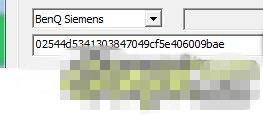
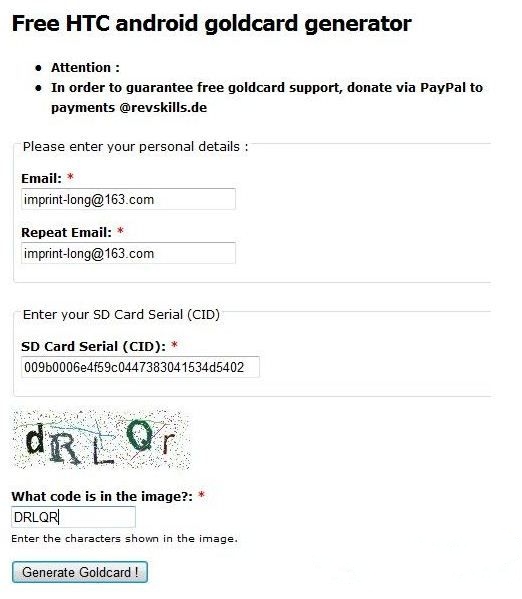
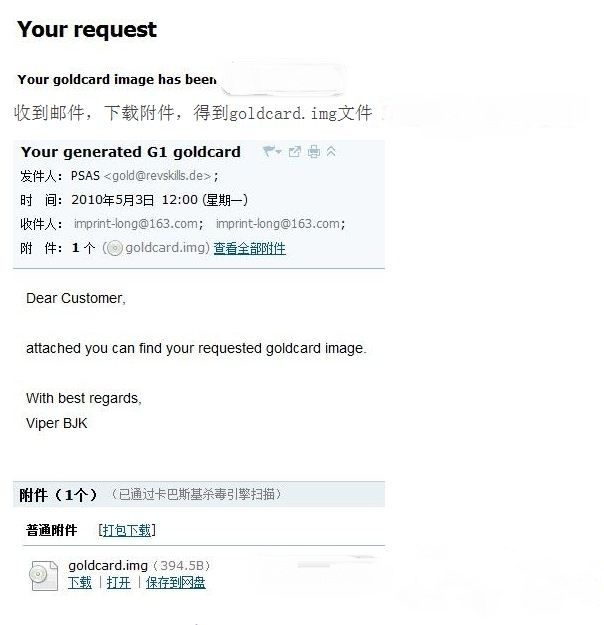
5. 複製左側產生的數值,到金卡鏡像產生網站填入,並把最前面兩位改成 00,填好 email 後送出,等信件通知。
若對英文介面不熟,可以搭配瀏覽器的翻譯功能對照填寫。
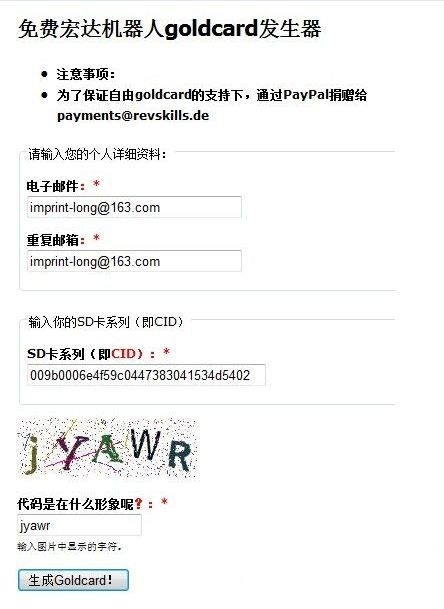
送出成功後畫面如下。
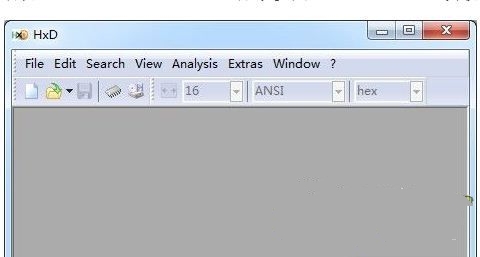
6. 下載並安裝 HxD。把 TF 卡插到電腦,或下拉通知欄把 USB 類型改為「磁碟驅動器」,然後打開 HxD。
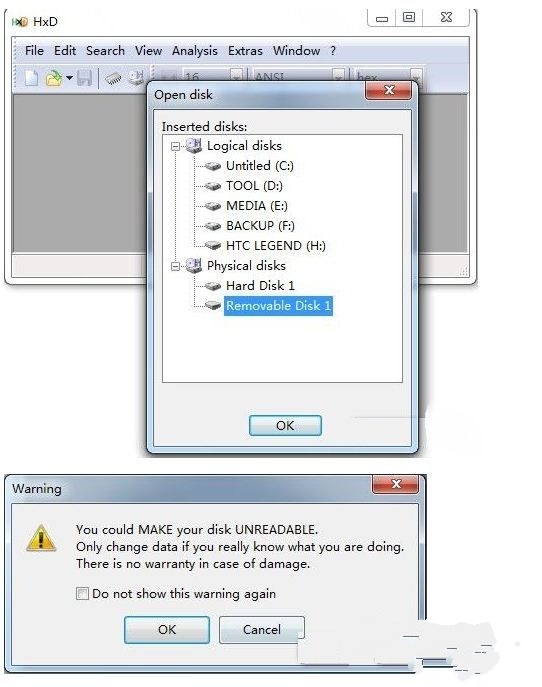
選擇 Extra > Open Disk > Removable Disk 1,並取消下方的勾選後按 OK。這個預設勾選一定要拿掉,否則製作過程會出錯。
跳出警告時按 OK,接著選擇 Extra > Open Disk Image 開啟 goldcard.img。
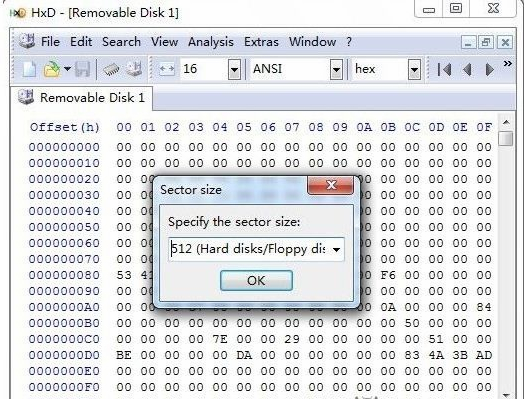
選擇 512 (Hard disks/Floppy disks) 後按 OK,右鍵選 select all。
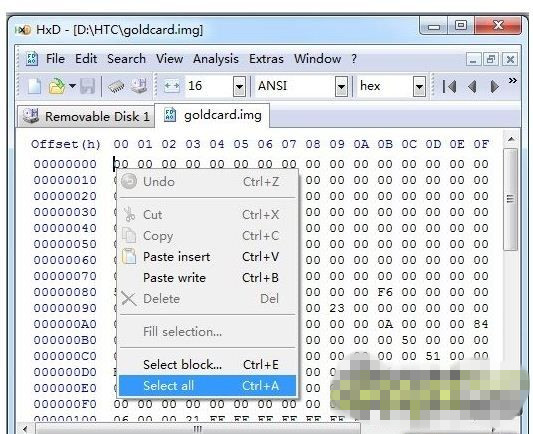
點 edit 選擇 copy,切換到 removable disk 分頁,選取 00000000 到 00000170 的範圍,點 edit 後選 paste write,再點 file 存檔,就可以關掉程式了。
7. 驗證成果。在電腦中開啟這張卡時,如果跳出「需要格式化」的提示,代表製作失敗,換一張卡或重做一次。成功之後就能開始刷機了。
補充一點:金卡上還是可以放其他檔案,不影響它的功能。
刷機本身有風險,動手前請先做好心理準備與資料備份。
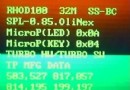 Touch Pro2 解鎖教學:刷 HardSPL 的做法與驗證
為什麼要刷 HardSPL? 主要是為了降低變磚風險。刷了 HardSPL 之後,正常情況下其他 SPL 就再也刷不進去了(當然想改回原廠 SPL 也有辦法,可以自己去
 HTC One V 刷 Boot 教學:解決 Boot 與 System 不匹配
部分 One V 即使顯示 unlocked+s-on,仍可能無法寫入 boot,導致 WiFi 錯誤、卡屏或無限重啟。刷完 ROM 後可再寫入對應 boot.img。
 Android 手機字體更換圖文教學(Root 後直接替換)
Android 手機的字體種類繁多,但想替換並不是隨便丟檔案就好。首先必須先 Root,因為替換動作發生在系統目錄;再者很多人在 Root 後忘了調整檔案權限,導致替換過
 HTC G10 標準刷機流程:用第三方 Recovery 換系統
本篇示範的是 HTC G10 最典型的刷機方式——透過第三方 Recovery 更換 ROM。自製 ROM 不僅能改善系統運作效率,也常針對核心做過調整,值得一試。進入實