

編輯:HTC 刷機教學
替 HTC G7 換 ROM 時,會發現有些版本必須先把 SD 卡分區才能安裝。這裡把整個流程從分區、刷機一路到 a2sd 相關設定完整交代。若你偏好更省事的做法,也可以使用「深度刷機」這類工具,把 root、Recovery、刷 ROM 一鍵完成。

1. 手機關機,長按音量「—」鍵,選擇 recovery 並按電源鍵確認。
2. 在 Recovery 中選擇 高級 → SD 卡分區 → Ext 大小選 512M 或 1024M → swap 選 0,然後執行分區。分區會格式化 SD 卡,動手前請務必備份重要資料。
3. 分區完成後,把 ROM 與 G7 app2sd+ 補丁包複製到 SD 卡根目錄。
4. 選「從 SD 卡選擇更新」,先刷 ROM 包,接著直接刷 app2sd+ 補丁包。
5. 重啟進入系統。首次重啟可能卡頓幾次、時間較長,請耐心等待。
6. 下載 adb.zip,把壓縮檔內的三個檔案直接放到 C 槽 WINDOWS\system32 目錄下。
7. 用數據線把手機連接到電腦。
8. 在電腦上點「開始」→「執行」→ 輸入 cmd 進入命令列。
9. 依序輸入以下指令,每輸入一行都要按 Enter,並等它執行完再輸入下一行:
adb shell(進入超級終端)
su
a2sd check
a2sd reinstall
手機重啟
接著再次輸入 adb shell 進入超級終端,執行 a2sd check 與 a2sd xdata,等手機重啟。
重啟後再進入超級終端,執行 adb shell,接著輸入 a2sd lowmem-optimum 讓記憶體管理達到最佳狀態,以及 a2sd datasd 把 /data/data 下的檔案移到 SD 卡。
10. 至此 ROM 已成功刷入,a2sd 也設定完成,可以開始體驗新系統了。
提醒一句:分區與 a2sd 相關指令會大量搬移系統資料,中途斷電或指令中斷都可能造成資料損毀,操作前請確認電量充足。
 HTC T329t 恢復官方系統與救磚教學
準備工作本文說明如何透過 RUU 將 HTC T329t 恢復至官方 4.0 系統,適合系統異常或需要救磚時使用。1. 準備一台 HTC T329t。2. 建議電量 30
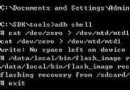 HTC G4 刷 Recovery 圖文詳解:從 SDK 到 flash_image
HTC G4 要怎麼刷 Recovery?以下把每一步交代清楚。 前提:請先完成 Root,尚未 Root 請參考 HTC G4 取得 Root 權限教學。 步驟一:環
 HTC One X Recovery 使用說明完整版:原版與第三方選單全解析
玩刷機,接觸最多的就是 Recovery。刷 ROM、刷補丁全靠它,所以不熟悉 Recovery 的選單,之後很容易出狀況。這篇把原版與 ClockworkMod 的每一
 HTC EVO 3D G17 刷機後卡第一屏、無限重啟、WiFi 不能用怎麼解
問題成因 HTC 手機一般都有兩層鎖。官方解鎖的權限並不完整,也就是說手機雖然顯示已解鎖,但實際上仍是 S-ON 而非 S-OFF。 因此 HTC EVO 3D G17