

編輯:HTC 刷機教學
手機的 SD 卡要怎麼分區?以下以 Partition Manager 9.0 為例,示範完整的操作過程。分區的主要目的是切出一塊 ext 格式的空間,供 App2SD 這類把應用程式搬到記憶卡的工具使用。
1. 啟動軟體
準備好 Partition Manager 9.0,把 TF 卡插入讀卡器後執行 PM 程式。
2. 選對磁碟
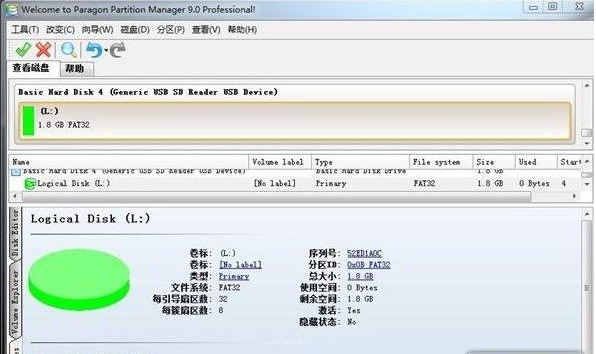
選擇對應的磁碟代號。讀卡器上的 TF 卡通常顯示為「USB…」,而且是清單中的最後一個磁碟代號。這裡以 2G 卡示範。
3. 縮小原分區
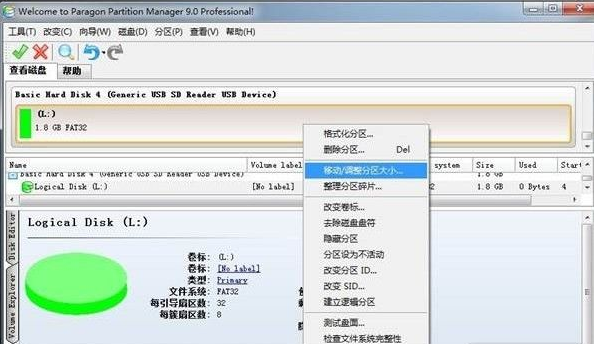
對著 TF 卡按右鍵,選擇「移動/調整分區大小」。
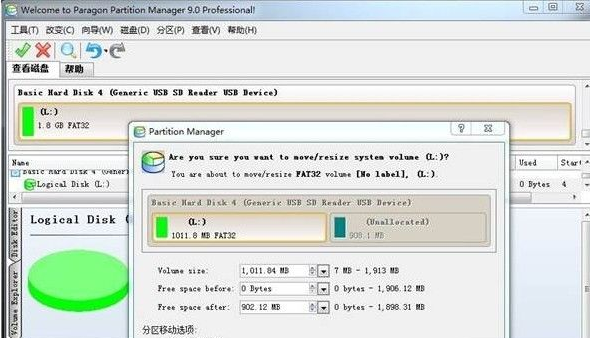
4. 切出預留空間
在第三個選項「free space after」中填入要留給 ext 分區的容量(示範約 900MB),按確定。原本一個分區就變成兩個了。一般來說,ext3 分區 500MB 上下就相當夠用。
5. 建立新分區
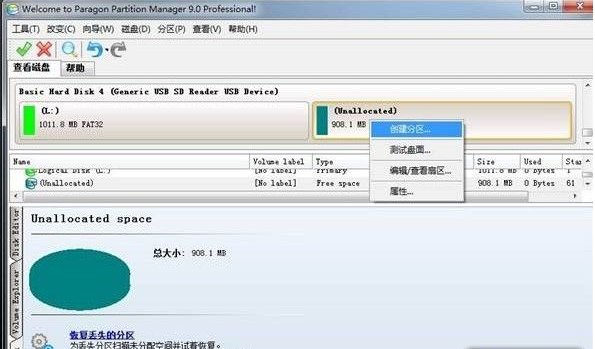
對剛切出來的空間按右鍵,選擇「創建分區」。
6. 設定格式
在新分區視窗中選擇「主分區」與「EXT3 分區格式」。這裡千萬別選錯——示範畫面用的是 ext2,你自己操作的時候務必改成 ext3,其他設定維持預設,按確定繼續。
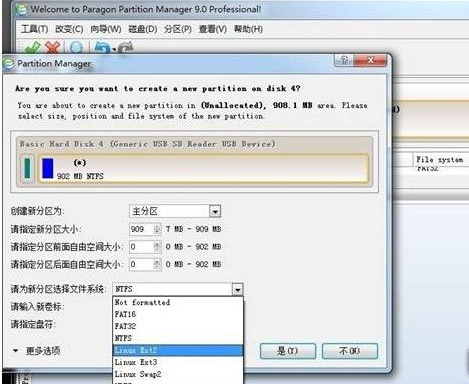
7. 套用變更
點軟體左上角的綠色勾圖示,開始執行。
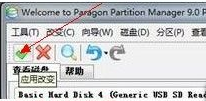
8. 完成
執行完畢後把記憶卡拔下裝回手機就能用了。
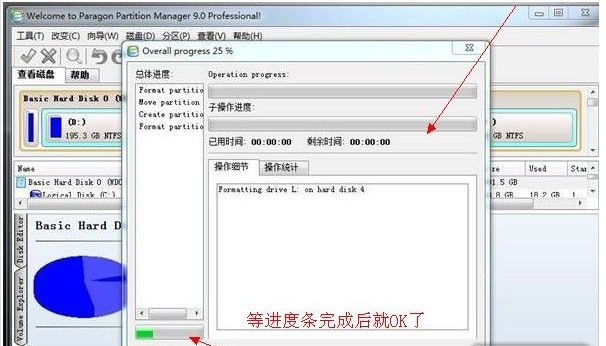
小提醒:分區會清空記憶卡上的全部資料,動手前請先把重要檔案備份出來;另外讀卡器不同,磁碟代號顯示也可能有差異,下指令前多看一眼容量數字,別把電腦的硬碟當成記憶卡來改。
 HTC 美版 G10 辨識方法,以及刷 MIUI 通話無聲、破音的處理方式
11 月開發版更換內核造成第一次美版無聲問題爆發,這次穩定版升級又帶來第二次。原因究竟是什麼?美版到底哪裡不同? 美版與台版(HTC 版)的差異 美版 DHD(HTC
 HTC 通用 RUU 官方刷機教學,還原原廠與救磚都靠它
RUU 是 HTC Android 機種的官方刷機工具。HTC 號稱刷不死,但仍難免在過程中出錯,學會用 RUU 還原原廠固件,等於替自己買了一份保險。
 HTC G22 取得 ROOT 權限教學
HTC G22 是繼 One 系列與新渴望之後的又一新作。一如往常,很多人拿到新機之後想擴充功能,第一個念頭就是 ROOT。那麼 G22 該怎麼取得 ROOT 權限?
 HTC G11 S-OFF 教學:Revolutionary 工具與 Beta Key
G11 要 Root 或刷機前,通常需要先 S-OFF。 準備 1. 下載 Revolutionary 工具。 2. 下載 ADB 驅動,關閉 sync 與手機管家。 3