

編輯:HTC 刷機教學
本文以 recovery-RA-desire-v2.0.0 為例,說明如何直接在 Recovery 環境下替記憶卡分區。做法簡單實用,不必開電腦。關於如何刷上這個 Recovery,可參考本站其他刷機教學,流程大同小異。以下示範的是「兩分區法」。
1. 進入 Recovery
關機狀態下同時按住「電源鍵」與「音量-」開機進入 bootloader,選進 Recovery。
2. 進入分區選單
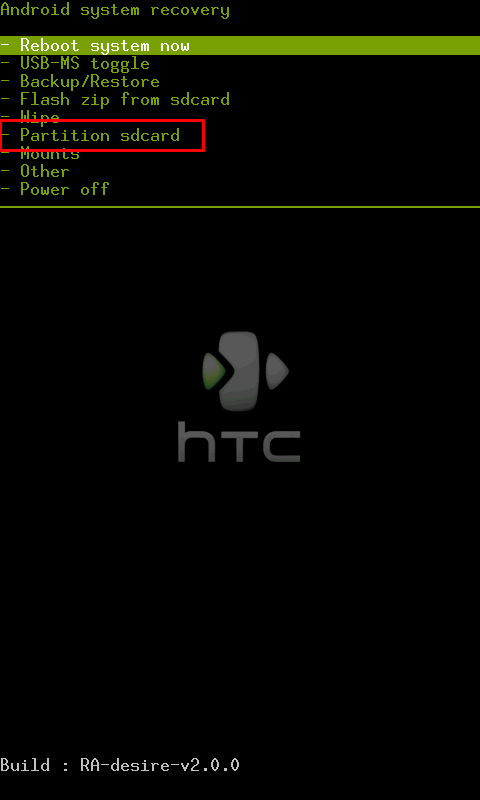
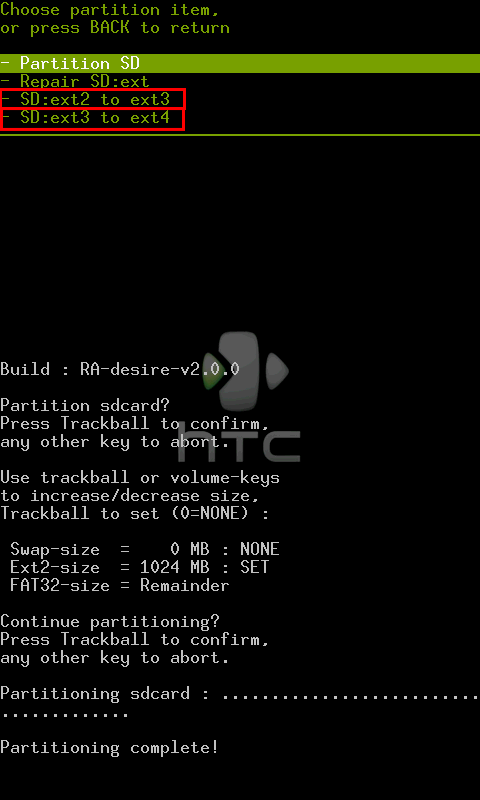
滑動光感鍵,選擇 Partition sdcard 進入記憶卡分區畫面。
3. 開始切割
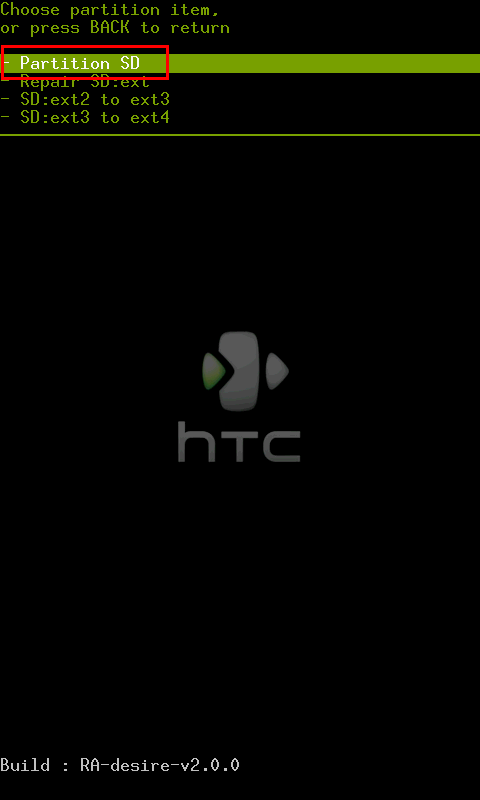
繼續選 Partition SD。
4. 設定 Swap 大小
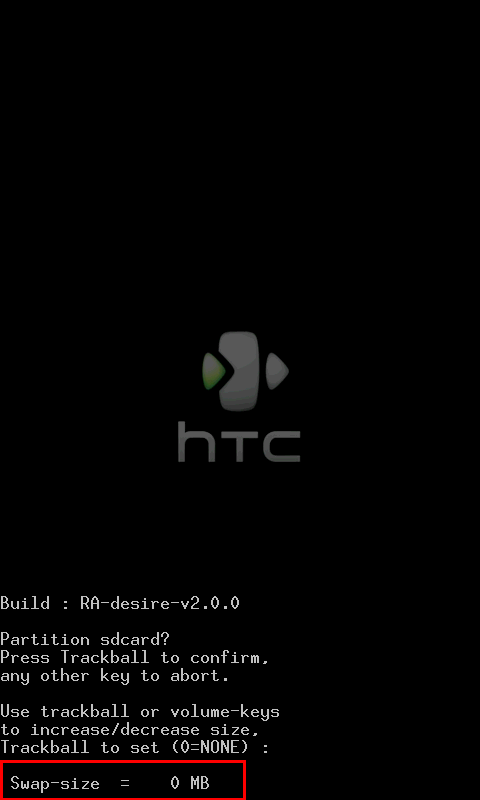
第一項是 Swap 分區容量,建議選 0MB,也就是不切。
5. 設定 Ext 大小
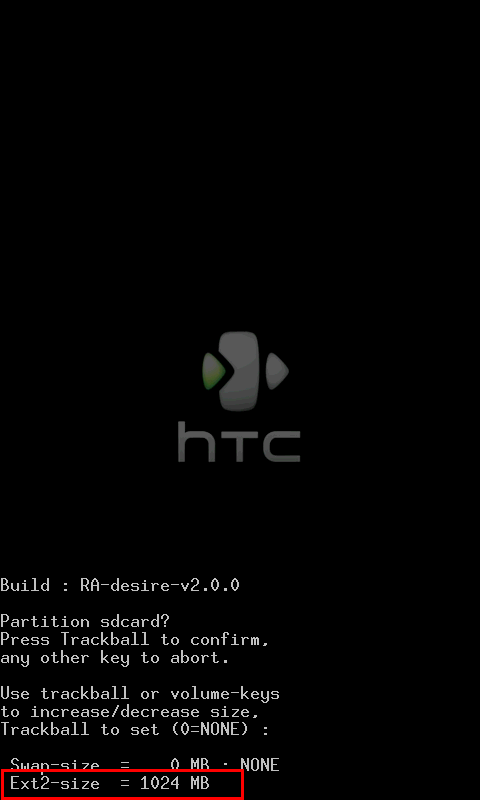
接著選 Ext2-size,建議 1024MB。這塊空間會成為第二分區,用來存放搬到卡上的應用程式資料。
6. 升級檔案系統
一杯茶的時間,分區就完成了。回到下圖畫面後,依序選擇「SD:ext2 to ext3」與「SD:ext3 to ext4」。
7. 別偷懶跳步驟
手動逐級升級雖然麻煩,但能避開一些意料之外的狀況,建議不要把 ext2 直接跳到 ext4 的過程省下來。
8. 收尾
分區作業到此結束,接下來就能好好享受多出來的空間了。
小提醒:TF 卡在使用一段時間後,偶爾會出現讀卡器讀不到、提示需要格式化,或手機無法辨識 FAT 分區等狀況。遇到這種情形,用這個方法重新分一次區,往往就能解決。切記分區會清空卡上所有資料,動手前請先備份。
 HTC G7 怎麼 Root?最省事的一鍵工具流程
Root 是手機的最高管理權限,取得之後才能移除內建程式、修改系統檔案。一般機型的 root 流程往往繁瑣,不過 G7 有現成的一鍵工具可用,做法相當單純。 延伸閱讀:H
 HTC One XL 取得 ROOT 權限詳細教學(0.90 版)
One XL 取得 ROOT 的方式,是透過已刷好的第三方 Recovery 卡刷 ROOT 補丁。以下是完整流程。 取得 ROOT 的步驟 1. 把 ROOT 附件下
 HTC G20 官方解鎖圖文教學:從 Token 到 unlock_code
想刷機卻不知道 G20 怎麼解鎖?以下把官方解鎖流程完整走一遍。 第一步:解鎖會清除手機上的所有資料,請務必先做備份,以免造成無法挽回的損失。 2. 到 HTC 官方網
 HTC G13 Wildfire S 刷機教程
下載與準備下載 ROM 與工具包,解壓 ROM 後將 ZIP 複製到 SD 卡根目錄,並安裝 RE 管理器。安裝驅動開啟 USB 調試。安裝手機驅動,可透過豌豆莢等工具完