

編輯:HTC 刷機教學
HTC G4 Tattoo 刷機出問題、導致刷機失敗時,可以靠金卡把機器刷回官方原版系統。那金卡到底怎麼做?以下是完整流程。
1. 準備記憶卡
找一張 micro SD 卡,在電腦上以 FAT32 格式格式化。
2. 準備工具
安裝 SDK;嫌麻煩的人可以直接使用從 SDK 中擷取出的 Tools,解壓到 C 槽。
3. 連線設定
在電腦安裝 HTC Sync。把記憶卡裝回手機,接上電腦後選擇第二種模式「磁碟驅動器」,確認電腦能開啟這個磁碟。
4. 開啟命令列
依序執行:開始—執行—輸入 cmd—Enter,然後輸入 cd c:\tools。
5. 讀取記憶卡的 CID
輸入以下指令並按 Enter,會得到一串字符,例如:
adb shell cat /sys/class/mmc_host/mmc1/mmc1:*/cid
000000202020202000003802b000612c
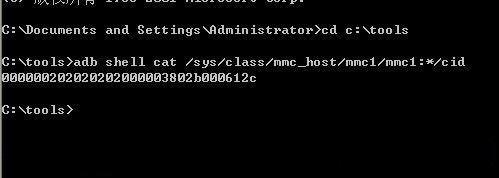
另一種取得 CID 的方式:用手機上的 ES 檔案管理器或 ASTRO(注意不要用 Root 專用的檔案管理器),把 /sys/class/mmc_host/mmc1/mmc1:**/ 目錄下的 cid 檔案複製出來(`**` 部分可能因機型而異),用記事本打開即可看到卡的 CID。從手機拷出的檔案用記事本開啟後,不要複製最後一個黑色方塊,只複製所有英文字母與數字——那個方塊是 Linux 下的換行符號,一併複製會導致金卡製作失敗。
6. 轉換格式
進入 hexrev.soaa.me,貼上剛才那一長串字符(例如 000000202020202000003802b000612c),提交後得到你的 CID,例如:
006100b0023800002020202020000000
7. 產生金卡映像
進入 psas.revskills.de/?q=goldcard,填入自己的信箱與上一步得到的 CID,提交後就會收到一封附帶 goldcard.img 的信件。
8. 安裝十六進位編輯器
下載並安裝 HxDSetupEN,在電腦上執行。如果你是 Windows 7 或 Vista,請確保是以系統管理員身分執行。
9. 開啟目標磁碟
開啟 HxD,點 Extra 選單 → Open Disk,在 Physical disk 下方不要勾選 Open as Readonly,選擇 Removable Disk(務必確認這就是你的 SD 卡),按 OK。一定要在 Physical disk 而不是 Logical Disk 底下操作,這一點是關鍵。
10. 載入金卡映像
再點 Extra → Open Disk Image,選擇剛才存下的 goldcard.img,Sector Size 選「512 (Hard disks/Floppy disks)」,按 OK。
11. 複製內容
點選 goldcard.img 分頁,在 Edit 選單中按 select all,再按 copy。
12. 寫入記憶卡
點 removable disk 分頁,選取 00000000 到 00000170 的範圍,點 Edit 選單後按 Paste Write。
13. 儲存完成
點 File → Save,按 OK 後退出。金卡製作完成。
寫完之後可以把記憶卡插回手機試著開機看看;如果電腦仍讀得出這張卡且能正常存入檔案,就代表一切正常。金卡是刷回原廠系統時的重要後盾,做好收著,總有用得上的一天。
 金卡是什麼、有什麼用?HTC 金卡製作完整教學
現在刷機越來越簡便,過去常見的「金卡」做法已逐漸淡出流程。但作為一個經典環節,資深用戶——特別是渴望系列的使用者——對它應該不陌生。金卡能讓你不必受限於 ROM 是否官方
 HTC Desire HD G10 取得 ROOT 教學
先進 FASTBOOT。做法是徹底關機後,按住音量下鍵 + 開機鍵。 先檢查是否已 ROOT 過 如上圖,第一行顯示 S-ON,那你只能照步驟按部就班往下做。 若第一行
 HTC G13 官方解鎖圖文教程
HTC G13 官方解鎖主要透過 HTC 官方開發者網站完成。流程包含安裝 SDK、HTC Sync,進入 Bootloader,並取得解鎖識別碼。解鎖步驟先安裝 SDK
 HTC G12 小改:用音量鍵喚醒螢幕、搜尋鍵當鎖屏鍵
現在幾乎所有手機都靠電源鍵亮屏解鎖。每天按上幾十次,難免有人擔心電源鍵會先壞掉。與其提心吊膽,不如把音量鍵改造成喚醒鍵,順便讓閒著的搜尋鍵負責鎖屏,電源鍵的負擔就分攤掉了