

編輯:HTC 刷機教學
HTC G3 Hero 要怎麼取得 Root?以下把整個流程圖文並列說明,Windows 與 Mac 兩個平台都適用。
1. 下載工具
先下載 HTC G3 Root 工具並解壓到電腦(例如 D 槽根目錄)。

2. 切到解壓目錄
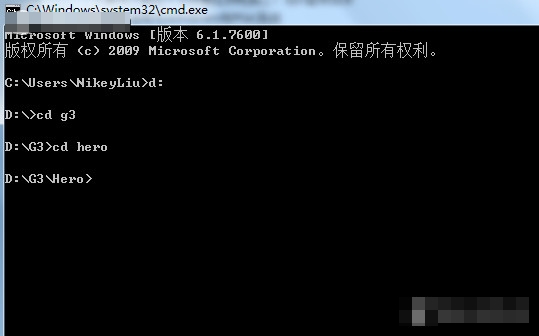
用命令提示字元或終端機進入該目錄。以 Windows 7、解壓在 D 槽根目錄為例:
按 Win+R 開啟執行視窗,輸入 cmd 確定,然後依序輸入:
d: → Entercd G3 → Entercd hero → Enter
3. 裝記憶卡並接線
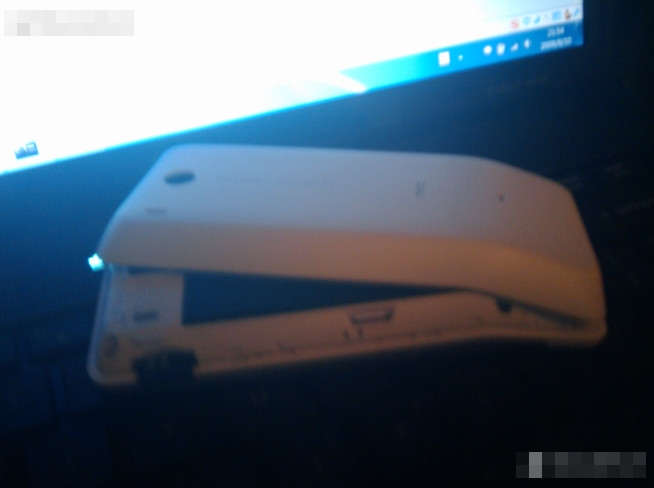
把 SD 卡插進 G3(後蓋要打開,邊緣有個小孔,按進去即可),然後用 USB 線連接手機與電腦。
4. 安裝驅動
5. 推送更新包
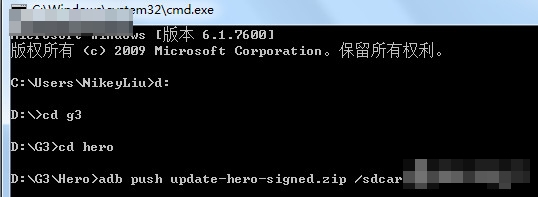
Windows 系統輸入:
adb push update-hero-signed.zip /sdcard/update.zip
Mac 系統則輸入:
./adb push update-hero-signed.zip /sdcard/update.zip
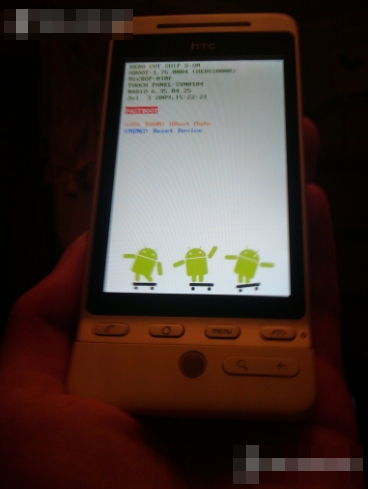
6. 進入 bootloader
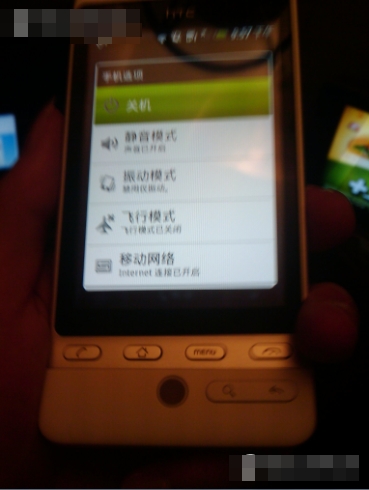
關機,按住開機鍵加返回鍵進入 bootloader 畫面。
7. 載入新的 Recovery
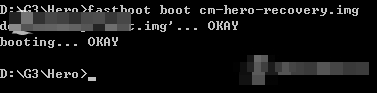
Windows 系統輸入:
fastboot boot cm-hero-recovery.img
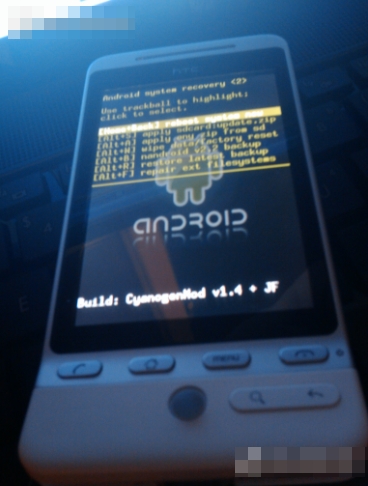
系統便會啟動新的 Recovery。
8. 套用更新並寫入 Root 元件
在手機上選擇「apply update.zip from SD card」,按小房子鍵,等待刷機完成。接著在電腦上依序輸入:
adb shell mount /system → Enteradb push su /system/bin/ → Enteradb shell chmod 4755 /system/bin/su → Enteradb push Superuser.apk /system/app/Superuser.apk → Enteradb shell reboot → Enter
系統會重新啟動,Windows 下的所有操作到此完成。
Mac 系統
8. 輸入 ./fastboot boot cm-hero-recovery.img,系統會載入新的 Recovery。
接著在手機上選擇「apply update.zip from SD card」,按小房子鍵等待完成,然後依序輸入:
./adb shell mount /system → Enter./adb push su /system/bin/ → Enter./adb shell chmod 4755 /system/bin/su → Enter./adb push Superuser.apk /system/app/Superuser.apk → Enter./adb shell reboot → Enter
系統重啟後,Mac 下的操作也完成了。接著就能安心開機使用。
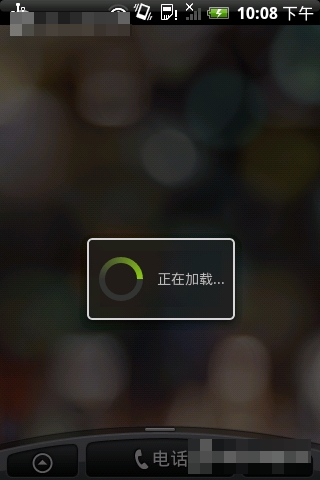
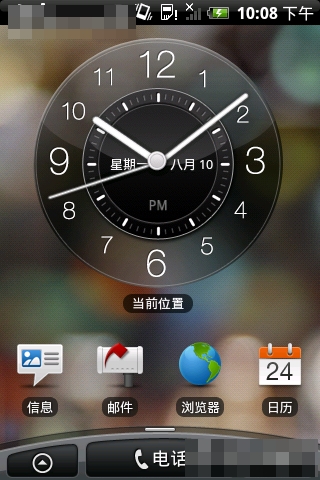
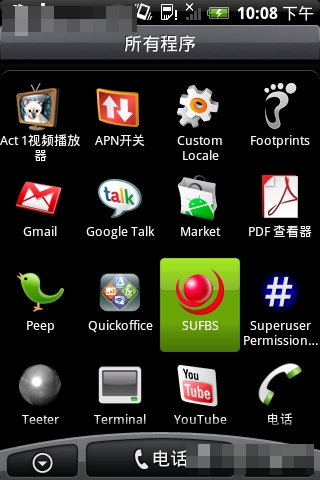
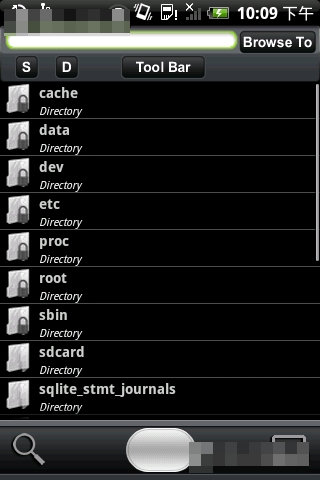

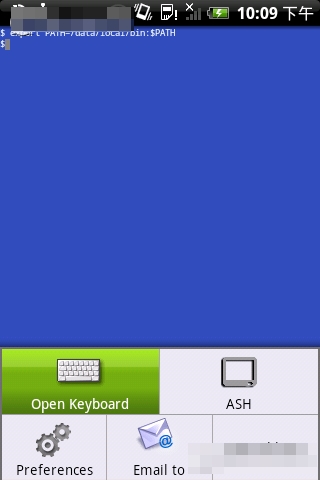

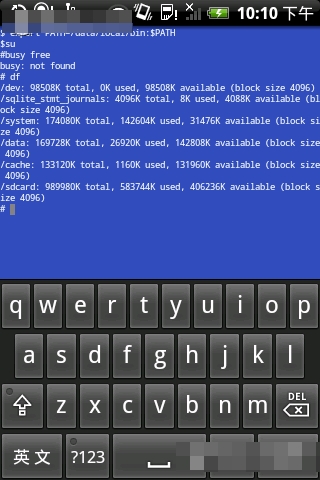
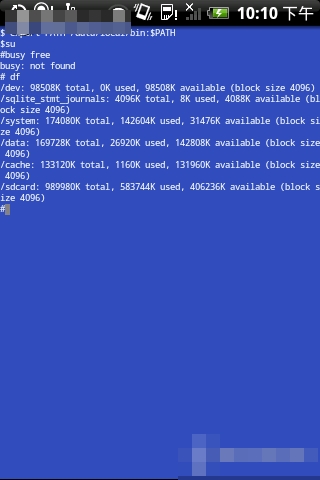
完成後開機時,程式列表中會多出「Superuser」授權管理程式,看到它就代表 G3 Hero 的 Root 權限已經到手。
 HTC 安卓手機官方一鍵解鎖工具使用教學與常見問題解答
這個 HTC 一鍵解鎖工具的主要功能,就是一鍵完成 HTC Android 設備的 Bootloader 解鎖,理論上支援所有 HTC Android 機型。 再次強調:
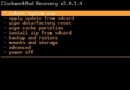 HTC Nexus One 刷 MIUI 圖文詳細教學
一、下載工具與 ROM 1. 下載 MIUI ROM 最新安裝包,放進手機 SD 卡根目錄。2. 下載刷機工具,把 tools 資料夾解壓到電腦 C 槽根目錄。3. 下載
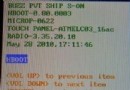 HTC G8 刷機圖文全流程:從準備到首次開機
很多人手機一到手就想刷機升級系統。G8 刷機前必須把準備工作做扎實——刷機有風險,資料要備份,流程要按順序走。另外刷機前需先取得 root 權限(手機的最高管理權限)並刷
 HTC G12 一鍵 Root 做法:自動化腳本與常見卡關點
使用說明 1. 原理是透過刷入 Recovery 來取得 Root 權限。2. 部分 S-OFF 機型無法在 Fastboot 模式下刷入 Recovery,因此另備手動