

編輯:HTC 手機問答
你好,DHD 本身內建了一個「Internet 傳輸」選項(透過電腦讓手機連上網際網路),靠它就能實現手機經由電腦上網。
具體做法如下:
1. 下載並安裝 HTC Sync。這是 HTC 的官方同步軟體,就算平時同步功能用不上,也需要它的驅動,因此務必安裝最新版本。裝好後,手機需要的驅動就會一起寫進電腦。
2. 用 USB 線連接手機與電腦。
3. 手機的連線方式選擇「Internet 傳輸(透過電腦將電話連接到 Internet)」,此時電腦會開始安裝驅動。
4. 驅動裝好後,進入「控制台」→「網路和網際網路連線」→「網路連線」,你會看到多出一個名為 HTC Remote NDIS based Device 的連線,這就是手機與電腦之間的通道。在它上面按右鍵→「內容」→ 選「網際網路協定(TCP/IP)」後按「內容」,把 IP 位址與 DNS 都設為自動取得,再按確定關閉。
5. 用同樣方式打開電腦原本用來連網的那個網路連線設定(若你的電腦是靠它連網的話),也設為自動取得,再點進「進階」,把「允許其他網路使用者透過這台電腦的網際網路連線」兩個核取方塊都勾上,最後確定。
6. 若偶爾連不上,回到手機主畫面按 menu 鍵→「設定」→「無線和網路」,在最下方把「Internet 傳輸」勾選起來。
全部設定完成後,就可以拿起手機暢遊網路了。
 HTC M7什麼時候上市?上市時間與規格解析
HTC M7 什麼時候上市?根據最新消息,HTC M7 將於 2 月 19 日正式發布;為避免與三星最新旗艦 Galaxy S4 同日發布,HTC M7 將在 3 月 8
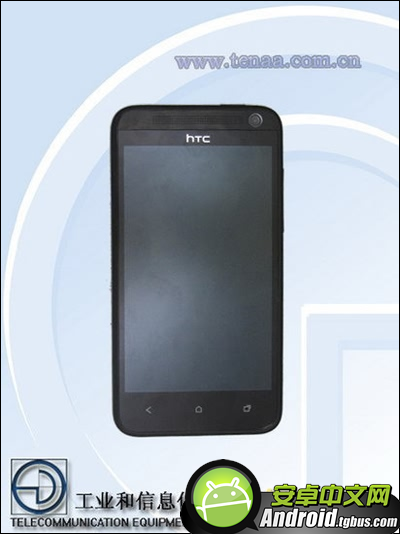 HTC M4怎麼樣?什麼時候上市?
HTC One 才剛發布,就已有消息顯示 HTC 即將推出中端機型 HTC M4。關於這款手機,許多用戶關注的「HTC M4 怎麼樣?」「HTC M4 什麼時候上市?」始
 htc butterfly價格多少?上市時間與開賣資訊
HTC Butterfly 是 HTC 推出的最新旗艦,配備 5 吋全高清 1080P 超視網膜螢幕、卓越設計並支援完美自拍。自上周在 HTC 官網商城、京東商城、國美電
 刷機時backup and restore什麼意思?
對於刷機,想必大部分安卓機友都不陌生,但真要親自操作,未必人人都會,而且刷機還伴隨一定風險。對於初次刷機的用戶來說,很多英文選項都不熟悉,本文就為大家詳細解說。 bac