

編輯:華為刷機教學
提到刷機,多數新手都會卻步,怕的就是那一磚。其實只要用對方法,刷機的風險遠比想像中低。本文以華為P6為例,說明如何用線刷包安全地把系統各分區寫回去。整個流程相當直觀,壓力不必太大,但每一步都建議照著做,不要跳。
【注意事項】
1. 線刷的本質是透過 fastboot 把各分區鏡像寫入,因此 ADB 驅動必須成功安裝,否則刷機無法進行——用豌豆莢裝驅動是最省事的做法。
2. 若刷機中斷,可以拔插一次資料線、重跑線刷程式,或重啟手機後再試。
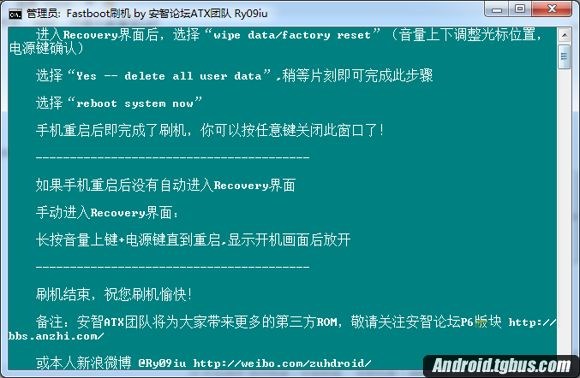
3. 寫入完成後會自動開機,此時 /data/ 底下可能殘留上一版的快取檔。線刷程式最後會引導進 Recovery,你可以選擇清空使用者資料(wipe data);若省略這步,原本安裝的程式與資料也會保留下來。
4. 若刷完沒有自動重啟進 Recovery,可用工具箱的重啟到 Recovery 功能進入。
【刷機步驟】
1. 準備好安全的線刷包,各大論壇都能找到。
2. 安裝豌豆莢並開啟,開用手機的 USB 除錯(設定 → 開發者選項),用資料線連接電腦。
3. 豌豆莢會引導安裝 ADB 驅動。裝好後建議先備份應用、聯絡人、簡訊等資料,然後關閉豌豆莢,把手機拔下重插一次;後續若豌豆莢自動彈出,直接關掉即可。
4. 解壓 ROM,Windows 執行 flash_all.bat,Linux 執行 flash_all.sh。
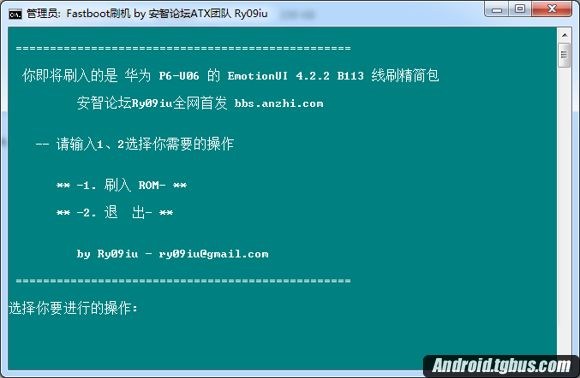
5. 程式啟動後選擇「1」進入下一步。
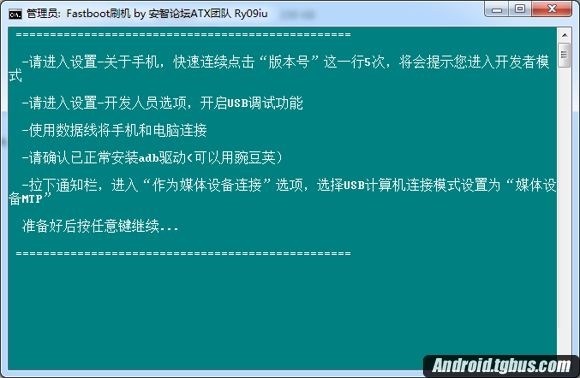
6. 接著會出現說明訊息,逐條讀完確認後按任意鍵繼續。
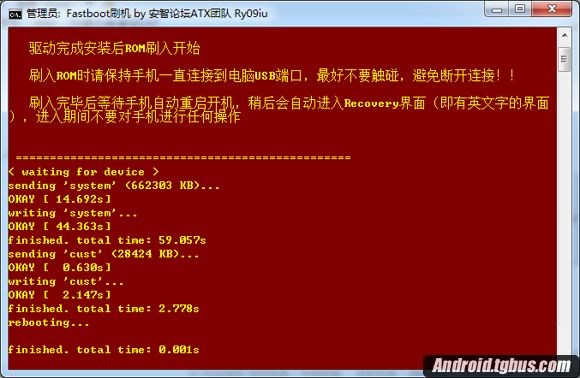
7. 畫面轉為紅色背景,手機會自動重啟進入 fastboot 開始寫入。若長時間無反應,重插一次資料線並重跑程式。
8. 所有檔案寫入完成後手機會自動開機,這段期間不要碰手機。稍後它會再次重啟並進入 Recovery(全英文畫面),依線刷程式的提示操作即可。
9. 手機自動開機後,就可以關掉線刷程式了。
工具下載:點擊下載
 華為 U8800 中文版 Recovery 使用教學
華為 U8800 可使用中文化 Recovery,提升刷機與備份操作的便利性。此版本支援完整功能,並最佳化部分細節。更新方式一下載 recovery.img,手機關機後按
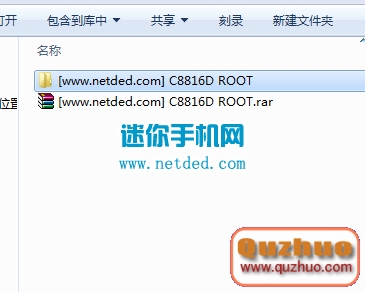 華為 C8816D 一鍵 Root 完整教學
C8816D 的 Root 思路與 C8816 幾乎一致,差別在於解鎖開放得比較晚。如今這台已經可以解鎖,自然也就能 Root 了。以下示範一鍵 Root 的做法,步驟簡
 華為 C8813Q 一鍵取得 Root 權限教學
華為 C8813Q 可透過一鍵 Root 工具取得最高權限。開始前請先確認手機已解鎖,並安裝正確驅動。準備工作使用數據線連接手機與電腦,安裝驅動,並下載 Root 工具包
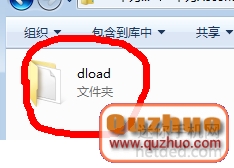 華為榮耀 3C 系統更新教學(圖文)
榮耀 3C 的官方固件支援兩種更新方式:強制更新與透過系統選單更新。這裡說明後者,因為這是日常最常遇到的情況,官方系統也在持續改版,學會自己更新很有必要。 一、更新前的準