

編輯:華為刷機教學
Y511 的第三方 Recovery 相關資源一直不多,不少人已經下載好第三方 ROM 卻刷不進去,原因就在於缺 Recovery。這裡把刷入流程補上,採用線刷方式,相當於一鍵操作。
1. 確保手機能用 USB 線連接電腦。
2. 電腦先安裝手機驅動。
3. 下載 Recovery 工具包並放到電腦上。
1. 在手機中開啟 USB 偵錯模式。
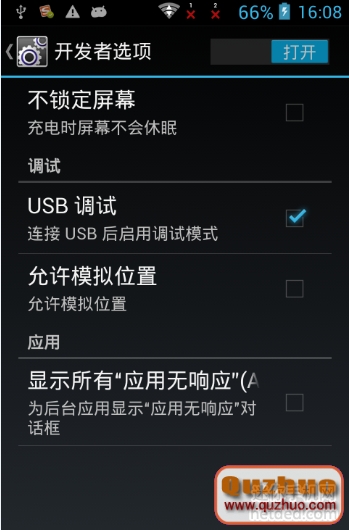
2. 確認資料線已連接,手機與電腦能正常通訊。
3. 把 Recovery 工具包在電腦上解壓。
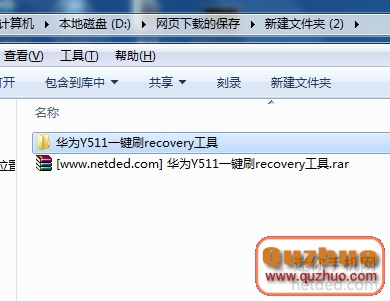
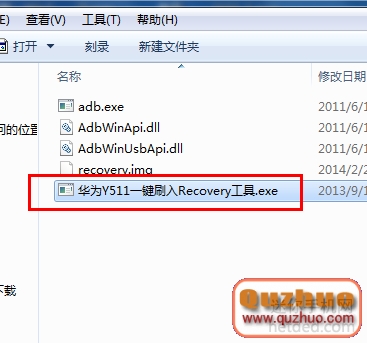
4. 雙擊執行解壓後的「華為Y511一鍵刷入Recovery工具.exe」。
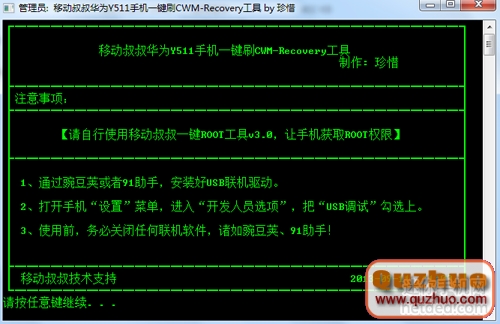
5. 直接按回車鍵開始自動刷入。
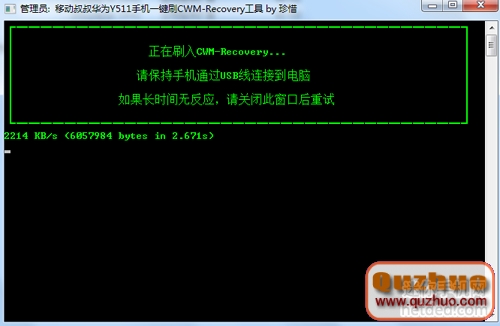
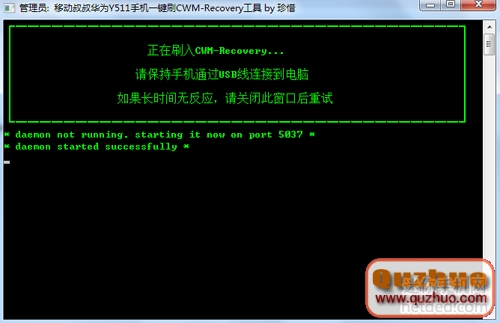
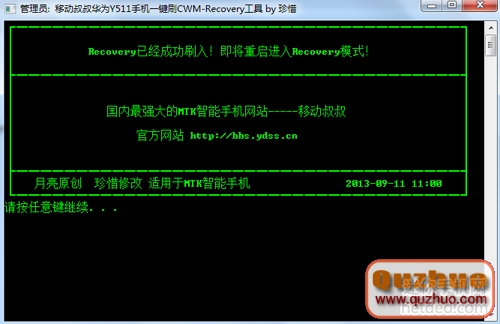
6. 刷入完成後會有成功提示,並自動進入 Recovery。
行動版:手機關機,在關機狀態下同時按住音量上鍵與電源鍵,震動一下後立刻按住音量下鍵,三鍵不放直到出現 G3 畫面即進入 Recovery。
聯通版:手機關機,在關機狀態下按住電源鍵約一兩秒,在螢幕亮起前迅速按住音量加與音量減,三鍵不放即進入 Recovery。
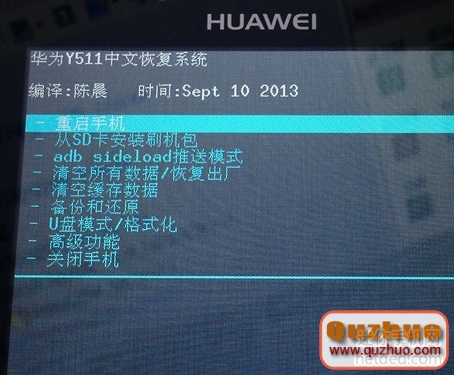
畫面如上圖,代表 Recovery 已成功刷入。
 華為 B199 刷機與救磚教學
華為 B199 可透過官方 ZIP 升級包進行刷機或救磚。 步驟 解壓官方 ZIP 升級包,取得 dload 文件夾並複製到 SD 卡,確認其中有 UPDATA.APP。
 華為榮耀 3 取得 Root 權限圖文教學
華為榮耀 3 可透過 Root 工具取得最高權限。本文提供圖文步驟,方便新手操作。開啟 USB 偵錯進入設定,點擊版本號開啟開發者選項,再開啟 USB 偵錯。安裝驅動可使
 華為 T9200 卡刷刷機教學(圖文)
接續上一篇,這次來談 T9200 如何卡刷刷入第三方 ROM。第三方版本經過精簡與效能優化,因此很受歡迎,但不少人不知道怎麼下手,這裡把流程整理出來。 一、準備工作 1.
 華為榮耀 X1 Root 教學(圖文)
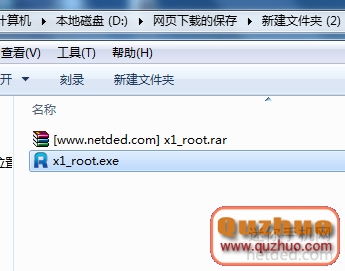
買到榮耀 X1 之後,多數人第一件事就是 Root。原因很實際:手機裡一堆用不到的預裝軟體佔著空間,刪又刪不掉,實在惱人。拿到最高權限,才算真正成為這台手機的主人。以下是