

編輯:華為刷機教學
Y535D 怎麼開 USB 偵錯,之前只在論壇裡約略提過,還是有不少人沒注意到。這次重新完整講一遍。手機要接電腦做事,前提就是先把 USB 偵錯打開,後續的 Root、刷機才有辦法進行。
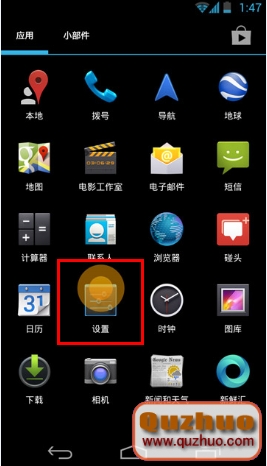
1. 在手機桌面找到【設定】圖示並點進去。
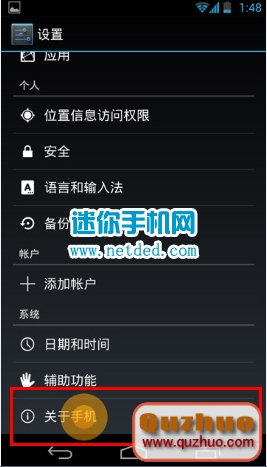
2. 點選【關於手機】。
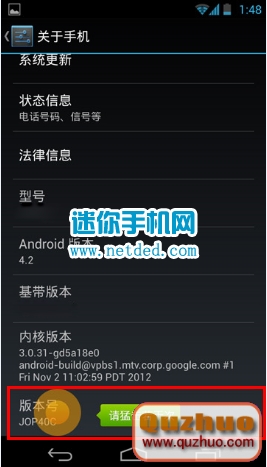
3. 滑到頁面最下方,找到【版本號】,連續快速點擊 5 到 7 下。
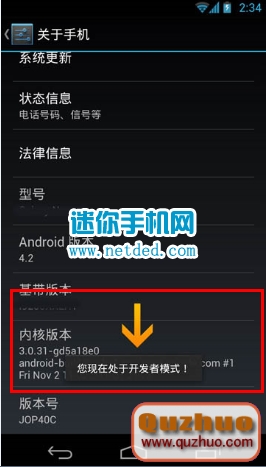
4. 出現【您現在處於開發者模式】即代表成功;若未出現,繼續點到跳出為止。
5. 回到【設定】首頁,此時可看到【開發者選項】。
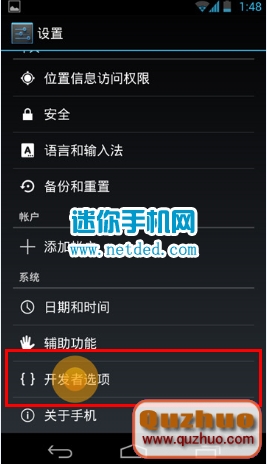
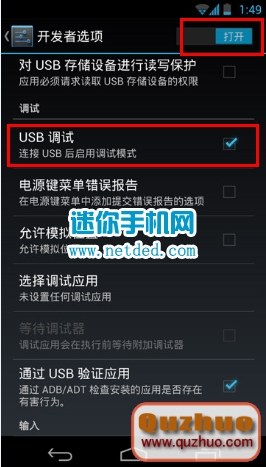
6. 進入【開發者選項】,點開【USB 偵錯】。
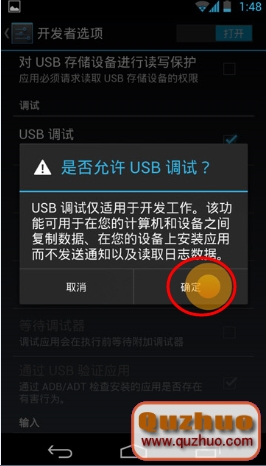
7. 跳出確認視窗時,點【確定】。
8. 退回【開發者選項】,確認【USB 偵錯】已勾選。
9. 接上電腦並開啟電腦端工具,手機會跳出兩次授權視窗,都點【同意】。
10. 至此 USB 偵錯模式已成功開啟。
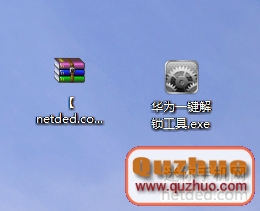 華為 U8661 解鎖教學(含解鎖碼申請)
手機只有解鎖之後才能 Root 與刷第三方 ROM。以下是 U8661 的完整解鎖流程。 一、準備工作 1. 確保手機能用 USB 線正常連接電腦。 2. 電腦已安裝手機
 華為手機刷 Recovery 通用教學
多數華為手機可使用 Fastboot 方式刷入第三方 Recovery。若手機 Bootloader 未解鎖,少數機型可能失敗。 準備 備份資料、確認電量、完成官方解鎖、
 華為 P6 強制更新教學(強刷,可救磚)
P6 的系統更新方式先前已分享過,但手機難免會遇到進不了系統的狀況,這時就無法用一般流程更新,只能改走強制更新把官方 ROM 刷回去,也就是所謂的強刷。 整體思路:手機能
 華為 T8828 強刷官方 ROM 教學(可救磚)
T8828 刷回官方原版固件的方式,就是我們常說的強刷。相比其他機型,這個流程算相當簡單,而且同樣具備救磚能力。 1. 準備一張 1GB 以上 SD 卡,建議 SanDi