

編輯:基礎知識
三星的使用族群不小,除了大家熟悉的基本功能之外,系統裡其實藏著不少有意思的細節。以下這些,你幾個用得上?
手機只拿來打電話、發簡訊的時代早就過去了。這次特別整理三星手機一些容易被忽略的操作。
1、截圖:手掌立直,從螢幕左側滑向右側即可,反向也行。
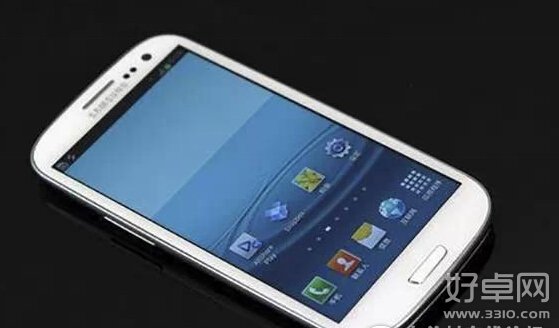
三星手機鮮為人知的隱藏功能分享
2、工作管理:長按 HOME 鍵叫出介面,左側清理記憶體,右側關閉程式,單一或批次關閉都可以,不必再靠第三方清理軟體。
3、用耳機切歌:線控上的 +/- 是音量鍵,想切歌可以快按暫停鍵跳下一首,長按則回到上一首。
4、開車接電話:手掌在螢幕上方左右揮動即可接聽,並自動切到免持模式,開車時方便不少。
5、通話中做筆記:對方報來電話號碼時,通話畫面按一下菜單鍵就能叫出備忘錄,不必再找紙筆。
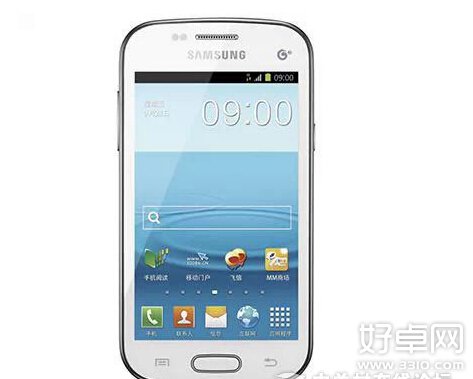
三星手機鮮為人知的隱藏功能分享
6、當機處理:長按電源鍵即可強制重啟,不必拆背蓋拔電池。
7、快捷面板:單指從螢幕上方下拉是常用快捷鍵,改用雙指下拉,一次能看到更多選項。
8、直接進設定:長按任一個快捷功能圖示,會直接跳進該功能對應的設定頁。
9、手電筒:應用程式清單裡找不到,其實它在小工具中的「輔助光」,拖到桌面就能隨時開啟。
10、不解鎖看資訊:手掌懸浮滑過手機上方,時間與電量等資訊就會顯示出來。
11、進階計算機:直式是簡易計算機,轉成橫式會自動切換為科學計算機。
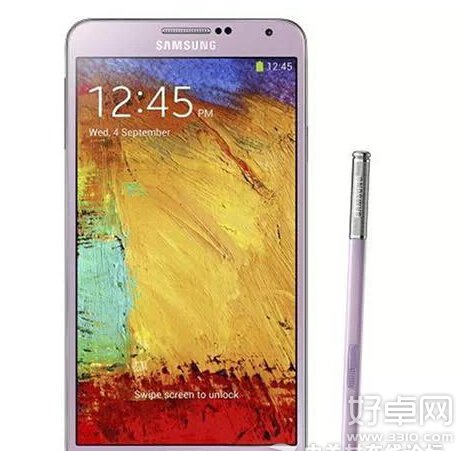
三星手機鮮為人知的隱藏功能分享
12、快速解除安裝:在應用程式畫面按菜單鍵叫出「解除安裝」,比進設定裡翻找快得多。
13、隱藏程式:同樣在應用程式畫面按菜單鍵選擇「隱藏應用程式」,勾選後該圖示便不出現,想恢復再執行一次相同操作。
14、過濾垃圾簡訊:在簡訊中按菜單鍵進入「攔截設定」,之後該號碼的訊息就不會再顯示。
15、相機變焦:拍照或錄影時按音量鍵即可縮放,不過三星早期的數位變焦流暢度確實一般。
16、快速搜尋:長按菜單鍵會直接叫出搜尋介面,依安裝狀況開啟對應的搜尋引擎。
17、紅外線遙控:S4 內建紅外線發射器,可用內建的 WatchOn 選擇電視品牌後進行智能配對;若手上的電視不在支援清單,也可改用第三方遙控應用,這類軟體對國產品牌的涵蓋範圍通常更廣,有些還能控制冷氣、電風扇與機上盒。
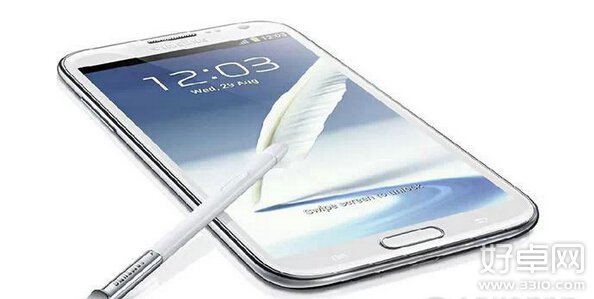
三星手機鮮為人知的隱藏功能分享
18、與三星電視連動:透過 Samsung Link 之類的功能,可把手機裡的照片、音樂、影片快速送到電視上播放,1080P 內容也能維持流暢。
19、多機互動:朋友手上也是三星手機的話,用 GroupPlay 在同一個 Wi-Fi 下可以共同編輯圖片、同步播放同一首歌營造立體聲,甚至一起玩遊戲。
20、手機當體感手把:搭配三星電視並安裝官方指定的第三方應用後,手機就能充當體感控制器,揮動時化身球拍或球棒。
21、開啟 USB 偵錯:不開這個模式,電腦端的傳輸工具會認不到手機。路徑是「設定 → 更多 → 關於設備 → 連續點擊內部版本號 → 返回並開啟開發者選項 → 勾選 USB 偵錯」,另外還需在「設定 → 更多 → 安全性」中允許未知來源安裝。
22、插耳機後的快捷列:接上耳機後從螢幕上方下拉通知欄,會發現多出一列與影音相關的程式捷徑,找音樂或影片應用快很多。
這些功能多半不是什麼大祕密,只是預設沒有被特別提示。花幾分鐘翻一遍設定,往往能替日常操作省下不少步驟。
 教你把安卓手機字體換成喜歡的樣式
電腦裡存了一堆好看的字型,做圖或排版時派得上用場。其實安卓手機也能換字體,把系統預設那套看膩了的字換成自己喜歡的風格。做法需要一點權限基礎,以下完整說明。 先備妥兩個條
 安卓手機信號強度查看教學
手機信號格數並不能完全代表實際訊號強弱,因為顯示方式可能依介面設計而異。若想確認真實情況,可以查看系統內的dBm數值。1. 在主螢幕按下Menu鍵,選擇「設定」。2. 滑
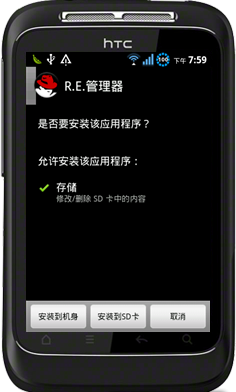 安卓手機將應用安裝到SD卡教學
部分手機內建儲存空間有限,若想將應用安裝到SD卡,可能需要借助檔案管理工具與系統權限。以下為常見操作思路。1. 確認手機已取得Root權限,並安裝具備系統存取能力的檔案管
 三星S4開發者選項在哪?如何開啟USB調試?
Q:三星S4的開發者選項在哪裡?該怎麼進行USB調試? 三星S4開發者選項在哪兒?如何進行調試操作? 三星S4開發者選項在哪兒?如何進行調試操作? A:要在三星S4上進行