

編輯:基礎知識
不少用戶買了華為手機後,用數據線接上電腦卻遲遲沒有反應,這是許多人共同的困擾。問題通常不在手機,而在驅動與連接模式的設定。下面把常見做法整理成一份完整流程。
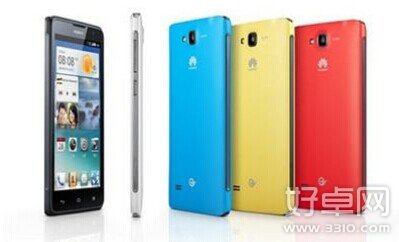
華為手機連接電腦方法介紹
使用原裝數據線插好電腦的USB接口。若電腦已開啟自動播放,會彈出一個視窗,這時不要急著關掉它——手機螢幕會轉黑並出現一個選項框,點擊開啟後即完成連接。若目的是刷機,執行視窗中的setup.exe即可,因為刷入recovery的過程會讓手機重啟。
如果沒有彈窗,也可以手動處理:
1. 確認電腦具備藍牙或已插好數據線並完成實體連接。
2. 關閉電腦的自動彈出視窗(若有),然後在手機上開啟USB儲存裝置。
3. 適用在電腦有藍牙、或手邊沒有數據線的情況。
4. 進入手機設定,依序進入 無線與網路 → 藍牙設定 → 開啟,並勾選「可偵測」,裝置名稱自訂即可。
5. 在電腦端開啟藍牙,於Bluetooth裝置列表中新增裝置,偵測到後按下一步,核對驗證碼,手機與電腦雙雙點擊連接即完成配對。
若打算刷機,務必使用數據線並安裝驅動,否則流程會失敗。
另外,使用電腦端工具(例如360手機管家這類軟體)時,不要同時在手機上點開USB儲存,兩者容易衝突,反而導致工具連不上。
以上就是華為手機連接電腦的主要途徑,照著順序排查一次,通常都能順利解決。
 三星Note3跑什麼系統?Note3規格配置一次看
三星Note3安裝的是什麼系統?三星Galaxy Note3將運行Android 5.0系統。那麼它的整體配置如何?一起看下面的介紹。 三星Galaxy Note3配備
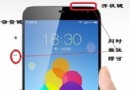 魅族MX3截屏方法教學
魅族MX3的截屏操作很簡單,適合新手快速上手。完成截圖後,也能從通知列直接查看剛擷取的畫面。1. 同時按下機身頂部的「電源鍵」與「音量減鍵」,即可成功截圖。2. 截圖完成
 安卓常見術語解析:固件、ROM、CID 一次搞懂
剛接觸安卓的人,常被固件、ROM、CID、SuperCID 這類術語搞得一頭霧水,就連用了一段時間的資深使用者也未必每個都清楚。以下逐一說明。 固件與刷固件 固件(fi
 三星 I9000 各版本怎麼選?歐版、美版、港版比較
買水貨手機時常聽到商家提國行、港版、美版、歐版、亞太版,很多人其實沒真正搞清楚差別。以下以三星 I9000 為例說明各版本的具體差異。 市場上常見的版本 大致可分為:歐