

編輯:基礎知識
Galaxy S5的兒童模式能讓家裡小朋友有一塊安全又有趣的遊樂區,也替家長省去不少顧慮。它怎麼進入、又要怎麼設定?下面分三個階段說明。
Samsung Galaxy S5的兒童模式採用卡通風格介面,並內建專屬兒童應用,內容兼顧趣味與安全性。若想從標準主螢幕進入,先這樣做:
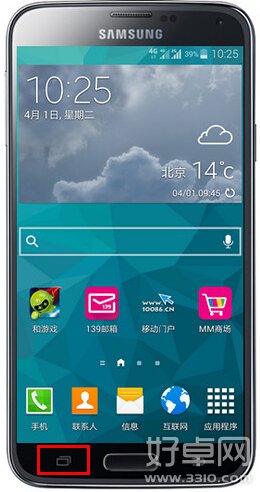
Galaxy S5兒童模式怎麼進入 進入方法介紹
1. 在待機頁面長按左下角的【最近】鍵。
2. 選擇【小組件】。
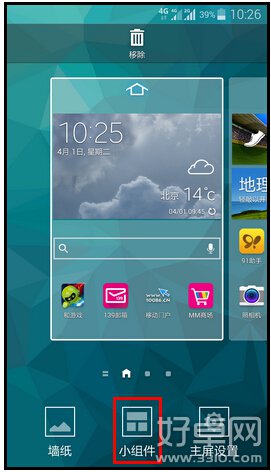
Galaxy S5兒童模式怎麼進入 進入方法介紹
3. 按住【兒童模式】圖示,拖曳到主螢幕放開。
1. 在主螢幕點擊【兒童模式】。
2. 選擇【安裝】。
3. 安裝完成後,依提示逐項選擇需要的功能,每步點擊下方【確認】。
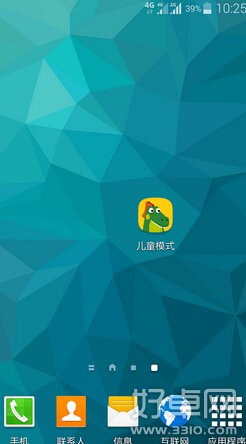
Galaxy S5兒童模式怎麼進入 進入方法介紹
1. 在主螢幕點擊【兒童模式】。
2. 選擇【設定PIN碼】並依提示設定。
3. 再次輸入PIN碼確認。
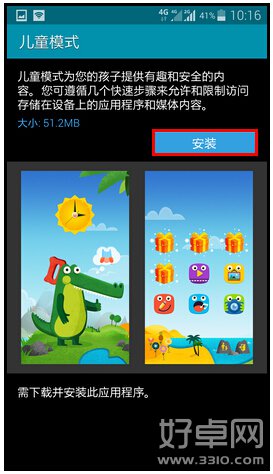
Galaxy S5兒童模式怎麼進入 進入方法介紹
4. 填寫小朋友的個人資料後,點擊右下方【下一步】。
5. 閱讀免責聲明並點擊【接受】。
6. 若不想挑選允許使用的應用程式,直接點擊【跳過】。
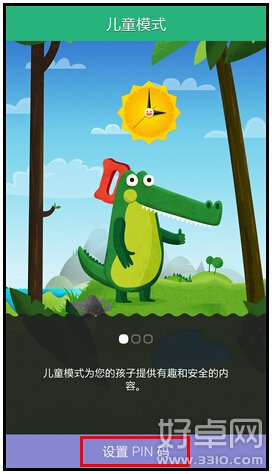
Galaxy S5兒童模式怎麼進入 進入方法介紹
7. 點擊【完成】即進入兒童模式。
PIN碼是整個機制的關鍵——它是孩子無法自行退出的保障,請務必記牢。
 努比亞Z9真假怎麼查?官方IMEI驗證與序號取得方式
努比亞Z9熱賣之後,市面上出現了仿製品。要確認手上的手機是否為正品,最可靠的方式是透過官方查驗。 步驟一:進入官方真偽查詢 登入努比亞官方網站,依序選擇「服務」→「售後服
 手機短信攔截是什麼?如何查看被攔下的訊息
有些使用者會發現短信突然收不到,訊息像是消失了一樣。這類問題通常與短信攔截功能有關,可能來源自安全軟體、系統設定或電信業者。 首先,可檢查手機中是否安裝了帶有攔截功能的
 手機螢幕材質有哪些?解析度又分成哪幾種?
如今的智能手機幾乎清一色是觸控螢幕,而螢幕作為用戶最直接的感受,材質與解析度都顯得格外重要。老式的VGA螢幕已無法滿足需求,那麼目前主流的材質與解析度又有哪些呢? 歸根
 三星Note 3螢幕好嗎?5.7吋Super AMOLED規格與材質解析
三星Note 3的螢幕表現如何?身為Note系列中最受歡迎的機種之一,它的整體配置相當能打,螢幕素質自然也不馬虎。以下帶你看懂這塊5.7吋面板的細節。 三星Galaxy