

編輯:基礎知識
三星S5怎麼截屏?這個問題曾讓不少使用者傷透腦筋。其實S5的做法與S4大同小異,只要設定一次,之後就能靠手勢快速完成。
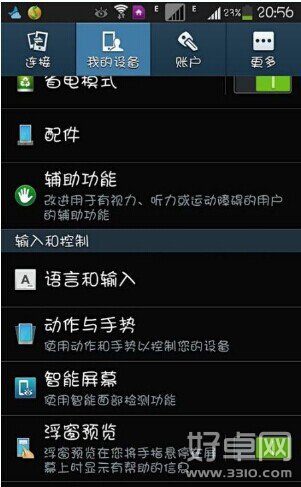
點擊手機的設定按鈕,進入第二個欄目「我的裝置」,找到「動作與手勢」並點擊進入。
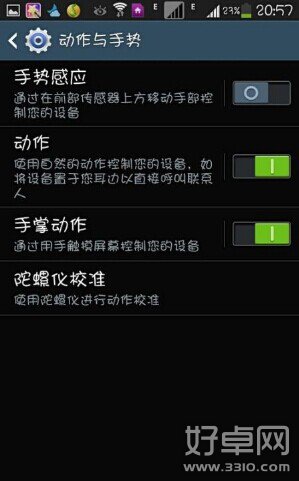
進入頁面後,右側有一個滑動開關。將「手掌動作」後方的滑桿向右滑動,按鈕由灰色轉為綠色即代表已啟用,接著點擊進入該項目。
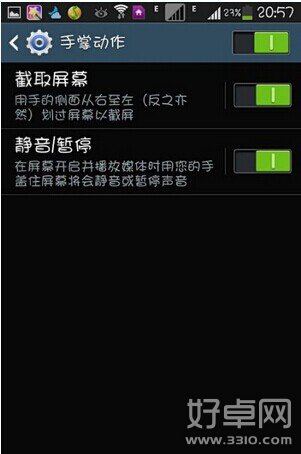
在手掌動作的頁面中,把「截取螢幕」後方的滑桿同樣向右滑動使其變綠,截圖功能即告開啟。
選好要截取的畫面後,五指併攏、手掌立起貼在螢幕右端,然後沿著螢幕向左滑動至左端;反向操作亦可。切記要用手掌而非手指,並盡量讓掌面覆蓋整個螢幕寬度。成功時畫面會出現類似拍照的效果與音效。
開啟相簿,即可找到剛才截下的圖片。
步驟看似繁瑣,其實一輪設定做完之後,後續每次截圖只需手掌一掃。操作過一次就會發現它比按鍵組合還快。
 TD-SCDMA 是什麼手機卡?怎麼使用比較合適
TD-SCDMA 是中國移動推出的 3G 網路制式。要使用這類手機卡,手機本身必須支援 TD-SCDMA,否則只能退回 2G 或無法正常使用。 目前支援 TD-SCDM
 安卓手機充電慢怎麼辦?三個步驟重設電池學習值
安卓系統是目前使用人數最多的手機平台,使用者多,遇到的狀況自然也五花八門。最近反映「充電特別慢、用電特別快」的人不少。這裡提供一套常見的處理流程。 安卓手機充電慢解決方法
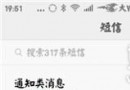 紅米2A私密短信怎麼開?下拉就能進的隱藏入口
紅米2A的私密短信功能相當實用,但入口藏得有點深,很多用戶不知道從哪進去。 開啟步驟 1. 打開紅米2A的「短信」,在列表上保持下拉手勢,直到彈出「私密設置」。 紅米2A
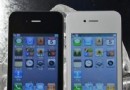 尼采手機是什麼系統?外貌似蘋果、價格親民的低價機真相
酷似蘋果的外型,加上低得驚人的售價,說到這兩個特點,很多人大概已經猜到講的是哪款手機了。作為手機市場裡突然殺出的一匹「黑馬」,尼采手機究竟採用什麼系統?下面就帶大家一起看