

編輯:基礎知識
安卓的應用生態豐富,裝得多、刪得也快。但很多人刪完之後還是覺得空間沒回來,這通常是殘留檔案作祟。以下整理四種卸載途徑,以及系統預裝應用該怎麼辦。
安卓應用卸載方法介紹 如何徹底卸載APP
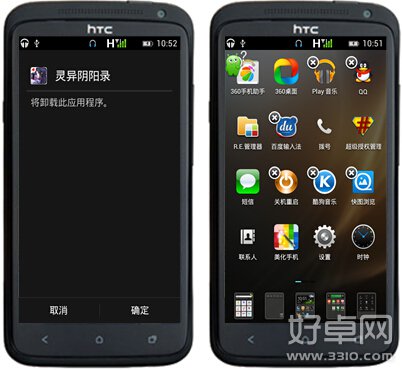
在桌面長按App圖示會跳出操作選單。不同桌面的行為略有差異:91桌面長按會出現操作清單;360桌面則直接提供「換圖示、改名稱、刪除、卸載」等選項;部分桌面系統長按後會進入編輯模式,此時可把圖示拖到螢幕邊緣執行卸載,或點擊叉號刪除。
安卓應用卸載方法介紹 如何徹底卸載APP
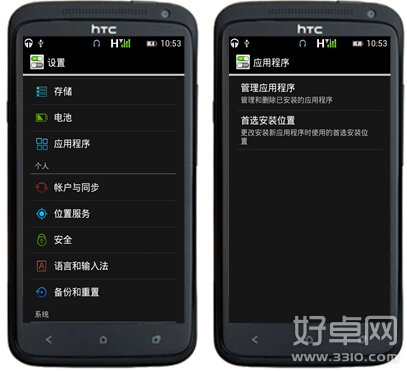
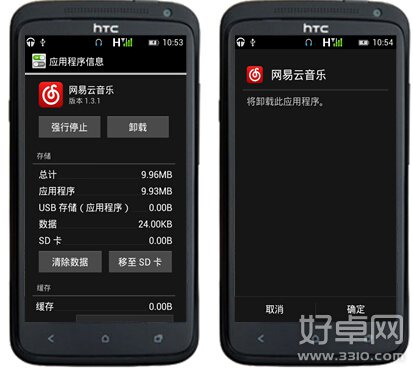
依序進入 主選單 → 應用程式 → 管理應用程式,這裡會列出所有已安裝的App,選中目標後即可執行對應操作。這個路徑最直觀,也能順便查看每個App佔用的空間與快取大小。
安卓應用卸載方法介紹 如何徹底卸載APP
安卓應用卸載方法介紹 如何徹底卸載APP
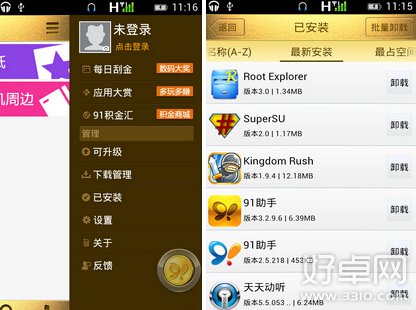
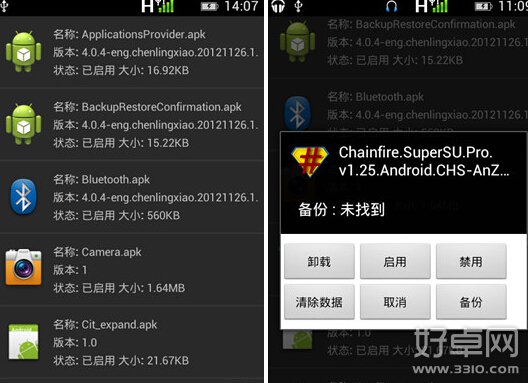
像91手機助手這類工具,點進管理選單就能看到已安裝清單,並可依照名稱、安裝時間、大小排序,勾選後一鍵卸載。桌面端助手軟體同樣能做這件事,操作邏輯相近。
安卓應用卸載方法介紹 如何徹底卸載APP
安卓手機出廠時多少都會預裝幾個「推薦應用」,例如各家自製的音樂服務。這類軟體被標記為系統應用,所以無論在程式管理選單裡、還是長按圖示,都不會出現卸載選項。
要移除它們,前提是取得Root權限——這等同於拿到管理手機的最高權力,可以對系統任意操作。大致流程是:
一、取得Root權限。
二、安裝系統卸載工具(例如系統程式卸載器這類應用)。
三、執行卸載。
需要提醒的是,Root會影響保固,且誤刪系統關鍵元件可能導致手機無法開機。若只是為了清出幾百MB空間,權衡之後再決定是否值得。
 小米3電池不能拆?從電池技術演進看一體化的必然
小米3電池可以拆卸嗎?小米3靠著時尚外型與強悍規格收穫不少好評,唯獨電池無法更換這件事讓許多人費解。這其實有一段漫長的技術背景。 小米3電池可拆卸嗎? 可拆電池的歷史包
 三星 I9000 各版本怎麼選?歐版、美版、港版比較
買水貨手機時常聽到商家提國行、港版、美版、歐版、亞太版,很多人其實沒真正搞清楚差別。以下以三星 I9000 為例說明各版本的具體差異。 市場上常見的版本 大致可分為:歐
 紅米 Note 支持通話錄音嗎?使用方法說明
紅米 Note 支援通話錄音功能。對需要記錄重要電話內容的使用者來說,這是一個相當實用的功能。 使用方法很簡單。通話過程中,點擊右下角的「更多」,再選擇「錄音」,系統就
 手機丟了怎麼辦?找回手機與保護資料的處理步驟
手機遺失後,最重要的是先保持冷靜,並依序處理找回、保護資料與通知親友三件事。 第一步是回想遺失地點,並嘗試撥打自己的號碼。若無人接聽,被找回的機率通常會下降,但仍可先透