

編輯:基礎知識
截圖是個很實用的分享方式,很多時候都會用到。但不同品牌、不同版本的安卓機操作差異不小,這裡把主要途徑整理出來。
安卓手機實用技巧介紹 手機截圖方法有哪些
Android 4.0以後的系統普遍內建截圖功能,操作是同時按音量減鍵與電源鍵,聽到快門聲並看到縮圖提示即完成。下拉通知列選擇「已捕獲螢幕截圖」即可查看。
不過各家快捷鍵並不統一:有些機型是長按電源鍵數秒後在選單中選截圖;有些則是音量減鍵加電源鍵同時按住數秒。
舉例來說,三星9300的做法是 設定 → 手掌動作 → 開啟「手掌滑動以捕捉」,之後在任一介面用手掌側面從螢幕一側掃到另一側,即可全螢幕截圖。小米的組合鍵則是菜單鍵+音量減鍵。其他機型建議直接查閱對應教學。
也有專門的截圖工具可用,功能單純但直覺,例如 ShootMe,安裝後搖一下手機就完成截圖。這類應用對不支援內建截圖的舊機型特別有幫助。
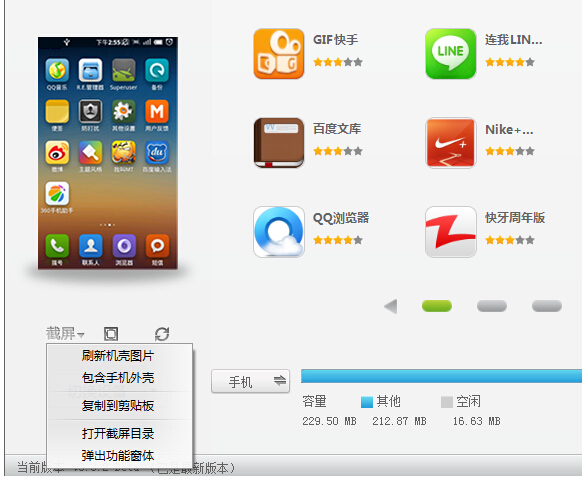
像91手機助手這類工具在連上手機後就能直接截圖,還能加上手機外殼框、旋轉畫面等效果。其他助手軟體多半也有類似功能,且因為走電腦端,操作起來更精準。
截圖能保存下不少稍縱即逝的畫面,作為分享或記錄都很方便。不清楚自己手機怎麼截圖的人,可以從上面三種方式中挑一個試試。
 手機主頻與記憶體是什麼關係?為何兩者缺一不可
主頻與記憶體常被並列討論,但它們的作用其實完全不同,且彼此互為條件。 手機記憶體通常分為隨機存取記憶體 RAM(可隨時讀寫,對應電腦的記憶體)與唯讀型儲存 ROM(對應電
 安卓手機存不了超過 2GB 的檔案?問題出在檔案系統
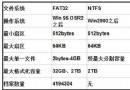
手機內建儲存空間越來越大,加上記憶卡擴充,容量早就不是問題。但很多人發現,偏偏就是存不進超過 2GB 的單一檔案。 癥結在檔案系統格式。安卓常見的有 Ext2、Ext3、
 Galaxy Note3手勢感應怎麼開?設定路徑與用法整理
作為當年的旗艦,三星Note3在規格上不含糊,系統裡也藏了不少實用功能,其中手勢操作最受歡迎。下面就來看它怎麼設定、又怎麼用。 開啟路徑 操作方式: Galaxy No
 魅藍Note 2來電黑名單怎麼設?圖文步驟教學
魅藍Note 2的來電黑名單要怎麼設定?很多人不知道這功能藏在電話應用的深處,以下把路徑與新增方式完整走一遍。 進入電話設定 1. 打開「電話」界面。 2. 點擊右上角