

編輯:基礎知識
現在的智慧機功能越來越豐富,但功能一多,操作門檻也跟著提高。三星S4的截圖就是個例子,很多人拿到機子卻不知道怎麼截。這裡把兩種方式都寫清楚。
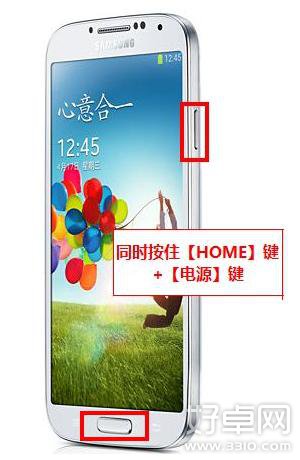
三星s4截屏教程
1. 在待機狀態點擊【應用程式】。
2. 點擊【設定】。
3. 點擊【我的裝置】。
4. 向上滑動螢幕,選擇【動作與手勢】。
5. 將【手掌動作】右側的滑桿向右滑動,顯示綠色即已開啟,然後點擊進入【手掌動作】。
6. 把【截取螢幕】選項開啟。
7. 設定完成後,想截圖時直接以手掌側面從右向左(或反向)劃過螢幕即可。
在待機狀態下,同時按住螢幕下方的【HOME】鍵與機身右側上方的【電源】鍵,聽到提示音或感到震動後放開。
1. 在待機狀態點擊【應用程式】。
2. 點擊【我的文件】。
3. 點擊【所有檔案】。
4. 點擊【Device storage】。
5. 向上滑動螢幕,選擇【Pictures】。
6. 點擊【Screenshots】,所有截圖都會列出。
就這兩種方式。老實說,掌擦截圖看起來瀟灑,實際命中率不如按鍵組合——手滑或角度不對常常截不到。日常使用還是按鍵比較可靠。
 3G手機要用哪種卡?其實任何SIM卡都能插,但這樣用才對
隨著智慧機普及,3G手機的持有率越來越高。但由於普及時間還不夠長,很多人對它仍有誤解——最常見的就是「3G手機一定要配3G卡」。實際上並非如此,3G手機任何SIM卡都能使
 大神F2 字體太小?開啟大字體關愛模式的方法
大神F2 的預設字體對部分使用者來說偏小,看久了眼睛容易痠。這個問題不用靠第三方工具,系統本身就有現成的解法。 在待機畫面點擊左下角的【菜單鍵】,選擇【系統設定】,把【大
 小米手機第一次充電要充多久?別再被「充12小時」的老觀念騙了
相信不少人都聽長輩說過:新買的手機第一次充電一定要灌滿12個小時,才能把電池「激活」。這套說法流傳甚廣,那麼放到小米手機上還成立嗎?到底新入手的小米手機第一次該怎麼充?本
 用藍牙把舊手機聯絡人搬到新機,操作步驟一次看
換手機時,聯絡人的轉移往往最麻煩。除了雲端同步,藍牙其實也是一條相當直接的路,兩支手機靠近就能完成。 藍牙匯入聯絡人的做法 怎麼使用藍牙導入聯系人 1、以華為手機為例,在