

編輯:基礎知識
市面上不少安卓機出廠時無法直接與電腦溝通,很多人第一次連接時都耗了不少功夫。這裡把完整流程寫清楚,做過一次之後就會了。
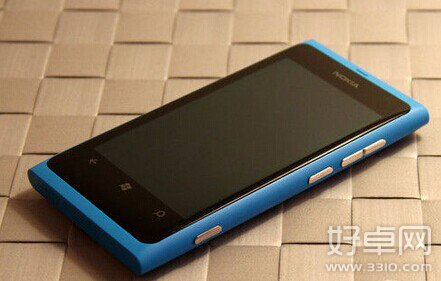
安卓手機連接電腦教程
第一次把手機接上電腦,常常只顯示「正在充電」而沒有其他反應。這通常是因為USB偵錯未開啟。請進入手機設定中的「開發人員選項」,把USB偵錯後方的方框勾選起來。
接著再用數據線連上電腦,系統會開始辨識裝置並安裝對應驅動。驅動安裝成功後,連接即告完成。
若想在電腦上瀏覽SD卡檔案,請下拉通知列(從螢幕最上方往下拖),找到「USB已連接」的選項,點選「開啟USB儲存裝置」。稍等片刻,電腦上就會出現SD卡的磁碟代號。
另一種更省事的做法是在電腦上安裝豌豆莢、91手機助手等工具,開啟手機的USB偵錯後連接電腦,這些軟體會自動辨識機型並安裝對應驅動,不必手動處理。
若你打算從電腦安裝軟體或遊戲,請先到手機的「安全性」設定中勾選「未知來源」,否則除了官方商店以外的安裝檔都會被攔下。手機與助手軟體成功連線後,在程式中搜尋需要的應用並點擊安裝即可。
整體來說,整個流程的關鍵就是USB偵錯與驅動這兩環。釐清之後,連接電腦就只是插線的事。
 安卓手機怎麼格式化?軟格與硬格方法整理
安卓手機長時間使用後可能變慢,格式化是常見的解決方式之一。格式化會清除使用者資料,因此操作前務必備份。 最安全的方式是進入「設定」,找到「恢復出廠設定」,依提示確認即可
 安卓手機瀏覽器哪個好用?常見選擇比較
安卓手機通常自帶瀏覽器,但實際使用體驗不一定理想。許多使用者會改裝第三方瀏覽器,以獲得更快速度、更多插件與更順手的操作。 常見選擇包括 UC 瀏覽器、QQ 瀏覽器與 C
 TD 版手機是什麼意思?支援哪些網路?
TD 版手機通常指支援 TD-SCDMA 網路的機型。TD-SCDMA 是中國提出的第三代行動通訊標準,主要由中國移動推動,因此也常被視為移動版本。 使用 TD 版手機
 小米手機圖案解鎖密碼設定教學
不少剛上手小米手機的使用者,會卡在「怎麼設定解鎖圖案」這一步。其實整個流程都在系統的「安全與隱私」裡,只要幾個畫面就能完成。以下把路徑整理清楚,第一次設定的人照著做即可。