

編輯:基礎知識
要把手機與電腦連通,關鍵在於先在手機上開啟 USB 除錯。這個開關預設是關閉的,沒打開的話電腦只能讀到儲存空間,無法進行完整操作。
進入手機的「設定」→「應用程式」→「開發」,勾選「USB 除錯」。較新的系統版本則是「設定」→「開發人員選項」→「USB 除錯」;若看不到「開發人員選項」,需先到「關於手機」連續點擊「版本號碼」數次解鎖。
完成後,手機與電腦之間就能進行完整的資料傳輸。
下載電腦版手機助手(例如 91 手機助手或各品牌官方工具),下載完成後雙擊執行檔並依提示完成安裝。
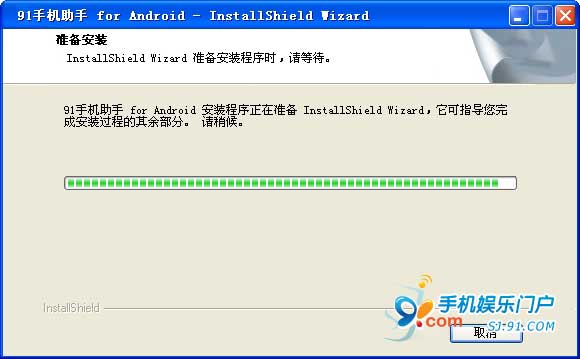
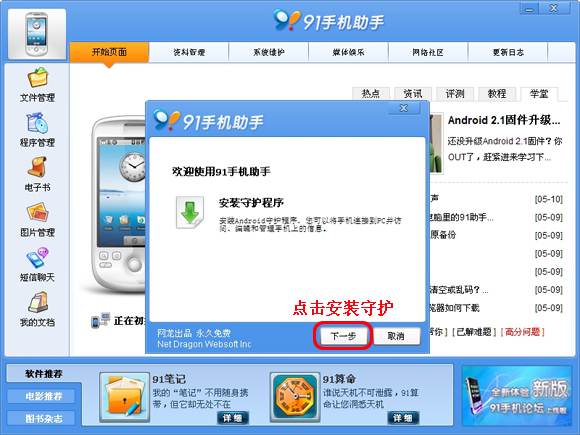
用數據線把手機與電腦相連,開啟手機助手。此時電腦會提示安裝守護程式,點「下一步」完成安裝,之後助手就會自動辨識出手機型號。
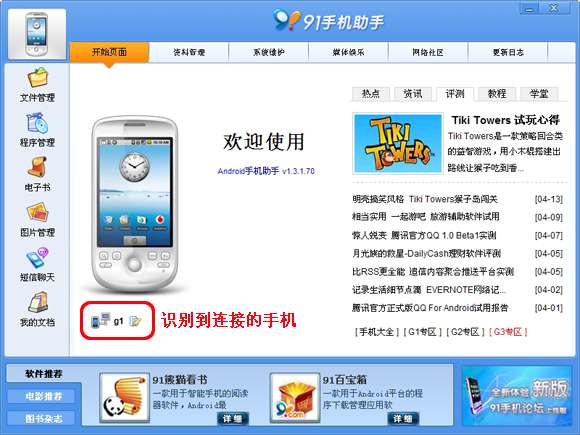
這樣手機就順利連上電腦了。
依序檢查這幾項,多數問題都能解決:
數據線是否為可傳輸資料的完整線材——部分附贈線只能充電。
手機上的 USB 連線模式是否設為「檔案傳輸(MTP)」而非「僅充電」。
USB 除錯是否確實已開啟,且已在下拉通知中確認允許這台電腦的除錯連線。
電腦是否缺少對應的 USB 驅動,可換另一個 USB 埠或重裝驅動試試。
換一條線或換一台電腦交叉測試,能快速判斷問題出在線材、手機還是電腦端。
USB 除錯會讓電腦取得對手機的高度存取權限。若手機會連接到不確定是否可信的電腦(例如公共電腦或租賃機),建議先在電腦連線時選擇「不記住此機器的除錯金鑰」,並在用畢後關掉 USB 除錯。
 智能手機有哪些安全隱患?7大風險來源一次揭密
隨著智能手機普及,越來越多功能正由電腦轉移到手機上。目前手機網民規模龐大,經常用手機看新聞、逛社交網絡、看影片、手機支付,都會留下相關資訊,一不小心就可能洩露。其中惡意軟
 恢復出廠設置英文是什麼?英文介面改中文方法
當安卓手機進入英文介面,尤其是恢復出廠設定或解鎖時,使用者可能會看到看不懂的選單。此時可透過 MoreLocale2 等工具切換語言。 操作前,先在手機中開啟「未知來源
 用桌面圖標直接卸載安卓應用的技巧
要刪一個 App,多數人的路徑是「設定」→「應用程式」→ 等清單刷新 → 找到 → 卸載。每一步都不難,但每次都要等清單跑完,實在有點煩。其實有更快的做法。 長按圖標,
 手機的重力感應是怎麼回事
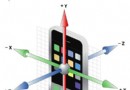
現在很多智慧型手機都具備重力感應功能。這項技術最早由 Apple 開發並應用於 iPhone 與 iPod 上,而後成為行動裝置的標準配備。 它怎麼運作 手機原本直立握