

編輯:進階使用
三星S6的截圖功能藏得有點深,難怪不少使用者翻半天找不到。其實它有兩種做法,學會一種就夠用。
一、手勢截圖(掌心滑過)
1. 在待機狀態點擊「應用程式」。
2. 點擊「設定」。
3. 點擊「我的裝置」。
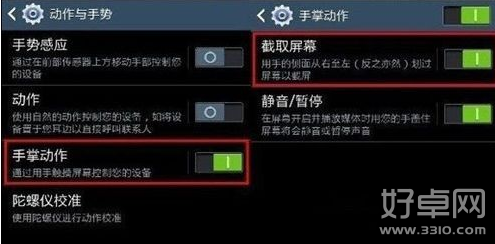
4. 向上滑動螢幕,選擇「動作與手勢」。
5. 把「手掌動作」右側的滑塊往右推(變綠代表已啟用),然後點進「手掌動作」。
6. 開啟「擷取螢幕」。
7. 設定完成後,只要用手掌側面從螢幕一側掃向另一側,就能完成截圖。
二、按鍵截圖
同時按住螢幕下方的 Home 鍵與機身右側上方的電源鍵,聽到提示音或感到震動後放手即可。
截好的圖片可在以下路徑找到:待機模式下點「應用程式」→「我的檔案」→「所有檔案」→「Device storage」(未裝SD卡可略過此步)→ 向上滑動選擇「Pictures」→ 點進「Screenshots」,所有截圖都會列出來。
作為三星當時的旗艦機型,S6的截圖邏輯與其他三星手機差異不大,用過三星機的人應該很快就能上手。
 手機省流量技巧:從 App 到網路設定一次整理
手機流量有限時,可從應用程式、同步設定與下載習慣著手,減少不必要的消耗。卸載不常用應用,避免背景偷跑流量。關閉不需要的數據同步,並取消「始終連接數據業務」等選項。盡量不要
 安卓手機電容屏保養全攻略,遠離刮痕與「飄移」
現在的安卓手機幾乎都是觸控機,且多為電容屏。先來認識一下什麼是電容屏:電容式觸控屏主要在玻璃螢幕上鍍一層透明薄膜感應層,外層再加一片保護玻璃,雙玻璃設計能徹底保護導體層與
 二維碼怎麼掃?一支手機就夠
隨著智慧型手機普及,二維碼也走進日常:店家付款、產品說明、活動報名、網址分享,都靠它。掃描的原理很簡單——用手機相機讀取圖案,再解出裡面編碼的資訊。準備一支安裝了二維碼掃
 魅藍Note2拍照聲音怎麼關?安靜拍照的設定路徑
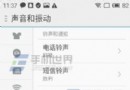
「拍照音效能不能關」是魅藍Note2 用戶的常見疑問。答案是肯定的,而且不需要任何第三方工具,系統設定裡就有開關。 進入魅藍Note2 的【設置】,點擊【聲音和振動】,接