

編輯:進階使用
藍牙傳檔是很多人忽略的功能,其實它的速度不慢,而且不需要網路就能在兩台手機間互傳照片、音樂、影片或APK。流程分為三個階段。
平時為了省電,藍牙通常處於關閉狀態,需要時再開即可。
步驟一:開啟藍牙
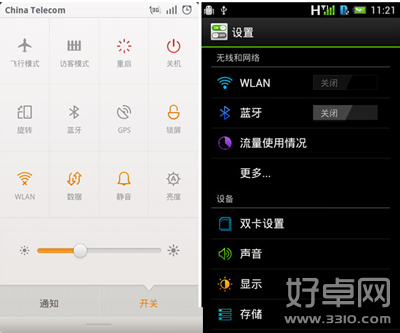
有兩種開法:透過桌面小工具或狀態列下拉選單快速切換,或從「設定」中的藍牙項目進入。
步驟二:設定與配對
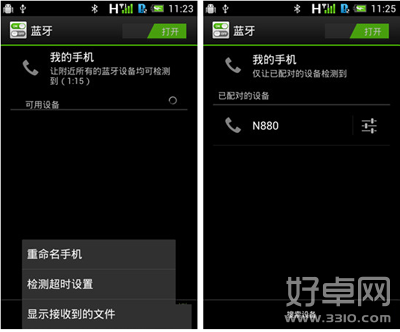
在藍牙畫面按選單鍵,會看到「重新命名」、「偵測超時」、「顯示收到的檔案」等選項。重新命名可以把手機改成容易辨識的名稱,接著點擊自己的裝置名稱讓手機進入可偵測狀態;另一台手機也要同樣設定。
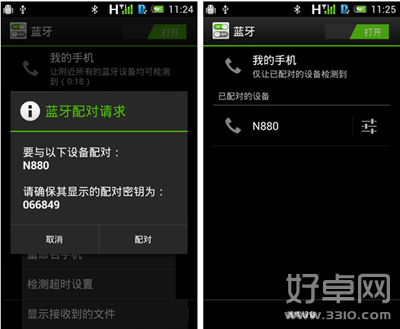
在可用裝置清單中點選對方名稱並選擇配對,兩台裝置會同時跳出配對請求,核對通行金鑰後按「配對」即可完成。之後再傳檔不必重新配對。
步驟三:開始傳輸
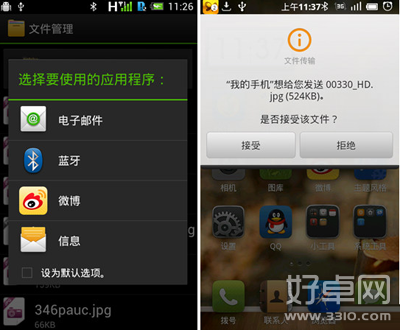
配對完成後,照片、音樂、影片、APK 等可讀取的檔案都能互傳。打開檔案管理器,選好要傳的檔案,按選單鍵選擇「分享」,就能看到藍牙選項(若裝了其他支援分享的App也會一併列出)。
點選藍牙後會跳到裝置清單,選好接收方,檔案即進入傳輸狀態。此時接收端必須手動按下「接受」,傳輸才會真正開始。
看似步驟多,實際操作一次就會發現比想像中簡單。
 HTC One Max恢復出廠設置教學:設定選單操作
HTC One Max恢復出廠設置的方式,與多數HTC手機類似。操作前請先備份資料。設定選單路徑進入「設定」,選擇「隱私權」,再點選「恢復出廠設置」,依提示確認即可。完成
 安卓安全隱患怎麼防?堵住惡意程式的入侵之路
近年來安卓系統的發展有目共睹,但安全問題也一直備受議論,提到安卓總讓人聯想到它的安全性。開源固然是安卓的魅力所在,卻也難免令人有些提心吊膽。而安卓之所以顯得脆弱,主要還是
 觸控螢幕保養指南:遠離這五件事,螢幕更長命
現在的智能手機全靠觸控螢幕操作,它同時也是機身上最敏感、維修費最高的部件。螢幕一旦出問題,維修報價往往夠再買一支中階機,所以日常保養真的不能馬虎。以下五個「遠離」,是保護
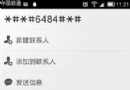 小米 2 的工程模式怎麼進?順便教你校正距離感測器
小米 2 的工程模式入口和大多數手機一樣,藏在撥號介面的特殊代碼之後,知道密碼就能進。進入方式在撥號鍵盤輸入 *#*#6484#*#*(實際機型代碼可能少一個星號,依畫面