

編輯:進階使用
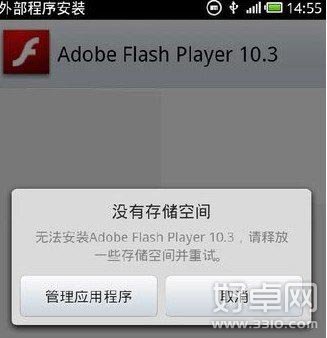
App越裝越多,儲存空間見底是遲早的事。以下五個方法從最徹底到最輕量排列,可依需求挑著用。
1. 恢復原廠設定
空間不足時,刪掉幾個程式往往只能換回少量空間,提示照樣出現。實測執行原廠重置確實能解決,但代價是所有應用都會被清空、回到初始狀態。若沒到非重刷不可的程度,建議先試下面的方法。
2. 清理 dalvik-cache 快取
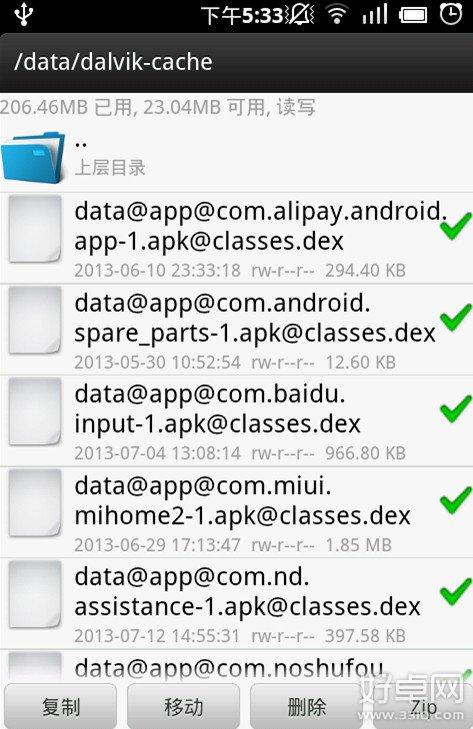
用RE檔案瀏覽器開啟 /data/dalvik-cache,裡面放的是系統快取與卸載程式後殘留的垃圾檔,可以全部刪除。系統需要的檔案重啟後會自動重建。刪完後記憶體釋放相當明顯,但重啟期間需要等一到兩分鐘,這段時間不要做任何操作。實測有效,副作用是鎖屏設定可能會被重設。
3. 清掉 tmp 資料夾裡的殘留檔
用RE管理器進入 /data/local/,會看到 rights 與 tmp 兩個資料夾(部分機型沒有 rights,不影響)。進入 tmp 後,你會找到過去安裝失敗或中途中斷時留下的檔案,刪掉它們往往能立刻騰出可觀空間。
4. 把App移到SD卡
效果不錯,但有局限——部分機型不支援把應用移到外接卡,且插在電腦上讀取時該應用可能無法使用。
5. 改用容量小的主題
一個精緻的主題包动辄十幾MB,而預設主題僅2MB出頭。由於主題必須存放在機身儲存空間,換成輕量主題也是一種有效的省空間方式,桌布、字型同理。
最根本的建議是:購機時依自身需求選擇容量較大的版本,比事後想辦法清空間輕鬆得多。
 華為手機解鎖教學:申請解鎖碼與官方工具操作
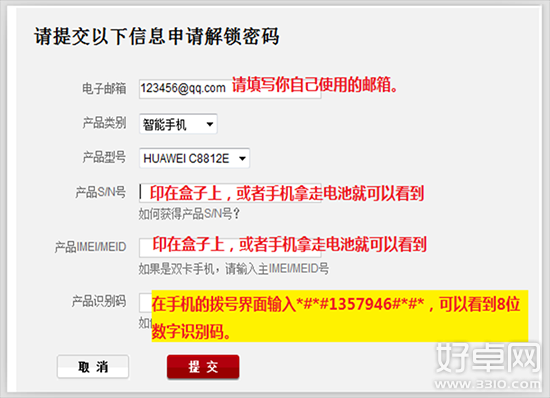
部分華為手機預設上鎖,刷機或Root前需先申請解鎖碼。申請解鎖碼進入華為解鎖頁面,閱讀並接受條款,填寫資料。需要準備SN碼、IMEI碼與手機識別碼。識別碼可在撥號盤輸入*
 VIVO X3使用心得:智能亮屏與Smart wake實測
VIVO X3 的纖薄做工很受年輕人青睞,但好不好用還是要看細節。以下整理實機使用幾天後,認為最值得開啟的幾項「智能體感」設定。 1. 智能亮屏:讓電源鍵休息一下 一般
 Android與iOS流暢度差異原因分析
Android手機硬體配置往往不低,但部分使用者仍覺得操作不如iOS順手。原因之一在於介面渲染與系統優先級設計。在iOS中,使用者觸控操作時,系統會優先處理介面渲染,讓操
 華為 P6 截圖教學:兩種方法
華為 P6 可使用按鍵截圖或通知欄快捷截圖,兩種方式都能完整擷取目前畫面。方法一:同時按住電源鍵與音量減鍵約一到兩秒。方法二:先打開要截圖的畫面,從上方拉下通知欄。進入更